


Xóa vật thể trong Photoshop là một kỹ năng cơ bản nhưng hữu dụng cho mọi designer. Trong bài viết sau, kenhitnew.com sẽ hướng dẫn bạn 5 cách chỉnh sửa nhanh gọn, dễ dàng, phù hợp cho cả người mới lẫn dân chuyên.
Cách xóa vật thể trong Photoshop bằng Generative AI
Bước 1: Chọn layer chứa ảnh muốn xoá rồi nhấn vào công cụ Quick Selection Tool. Tiếp đến chọn Add to selection trên thanh công cụ và bấm vào vật thể muốn loại bỏ.

Bước 2: Hãy trên thanh công cụ chọn Edit rồi nhấn vào mục Generative Fill.

Bước 3: Nhập nội dung muốn AI thực hiện xóa rồi nhấn OK.

Bước 4: Chờ phần mềm xử lý trong ít phút là hoàn thành.

Cách xóa vật thể trong Photoshop bằng Content Aware Fill
Bước 1: Mở ảnh muốn chỉnh sửa trên phần mềm Content Aware Fill. Sau đó dùng công cụ để tạo vùng quanh vật thể cần xoá.

Bước 2: Nhấn vào mục Edit rồi chọn Fill. Sử dụng phím tắt Shift + 5 để mở tính năng Content Aware Fill.

Bước 3: Thiết lập thông số ở cửa sổ Fill. Trên mục Mode chọn Normal và Opacity là 100%. Nhấn OK để phần mềm tự động xóa vật thể.

Cách xóa vật thể trong Photoshop bằng Photoshop Remove Tool
Bước 1: Mở bức ảnh cần xóa trong Photoshop Remove. Sau đó chọn tính năng Remove Tool trên thanh công cụ.

Bước 2: Điều chỉnh kích thước của Remove Tool bằng cách kéo thanh ngang Size trên cùng hoặc sử dụng các phím tắt là dấu ngoặc vuông trái “[“ và phải “]”.

Bước 3: Sau khi điều chỉnh xong chính thước của brush, hãy tô lên đối tượng cần xóa. Chú ý cần tô kín vật thể hoàn toàn, có thể tô lớn hơn vật thể một chút.

Bước 4: Sau khi tô xong chỉ cần thả chuột. Lúc này AI của Remove Photoshop sẽ lập tực loại bỏ vật thể và thêm các chi tiết hợp lý cho bức ảnh.

Cách xóa vật thể trong Photoshop bằng Patch Tool
Bước 1: Sau khi mở ảnh cần xóa trên ứng dụng, chọn tính năng Patch Tool trên thanh công cụ.
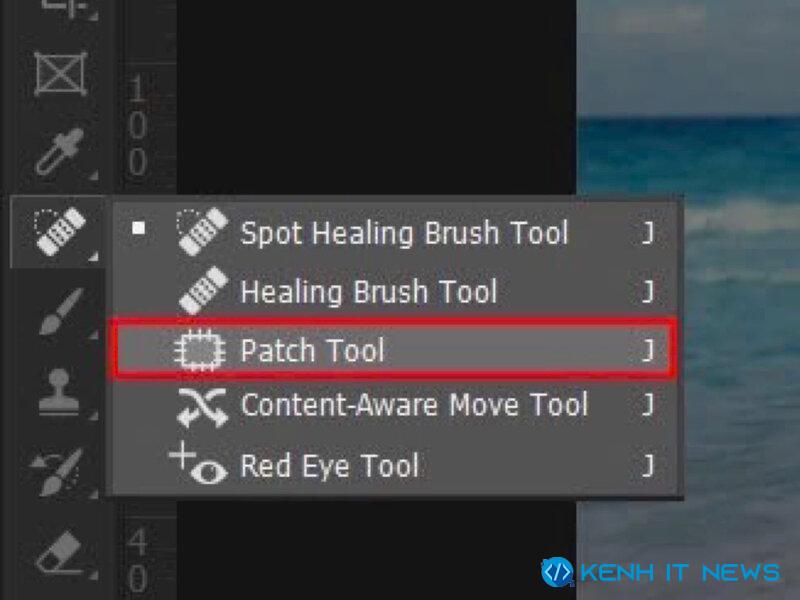
Bước 2: Nhấn giữ chuột trái và vẽ đường bao quanh vật thể cần xoá.

Bước 3: Giữ chuột trái và kéo rê đến khu vực có hình ảnh tương đồng để đắp vào vùng đã chọn.

Cách xóa vật thể trong Photoshop bằng Clone Stamp Tool
Bước 1: Mở ảnh cần chỉnh sửa trên Photoshop rồi chọn công cụ Clone Stamp Tool.
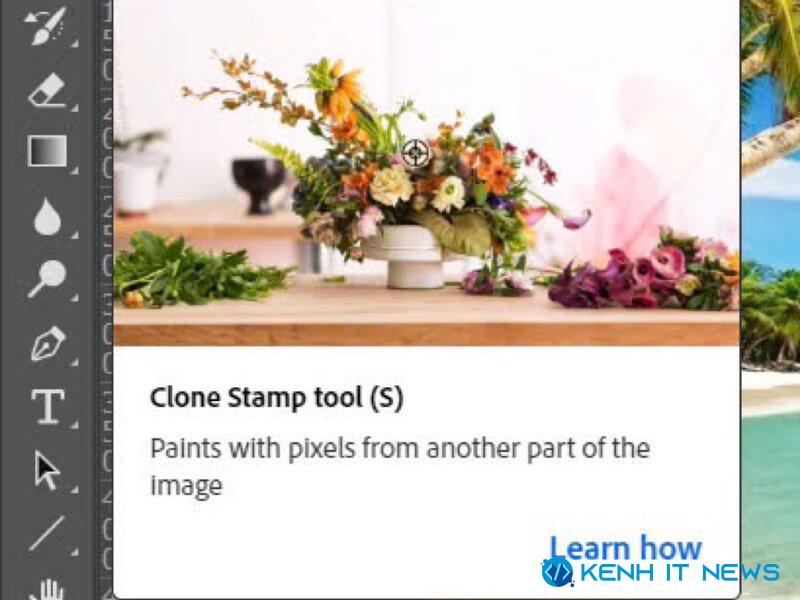
Bước 2: Thiết lập kích cỡ của vùng cần xóa tại mục Size, sau đó chọn Handess để chỉnh độ mờ của viền.

Bước 3: Giữ phím ALt rồi nhấn chuột phải vào cùng cần sao chép.

Bước 4: Cuối cùng nhấn chuột phải vào vật thể cần xoá là hoàn thành.

Công cụ nào giúp xóa vật thể nhanh nhất?
Nếu bạn đang tìm cách xóa các vật thể nhanh nhất trong Photoshop, việc lựa chọn công cụ phù hợp sẽ giúp tiết kiệm thời gian và mang lại hiệu quả cao. Đối với những vật thể nhỏ như vết bẩn, đốm bụi hay chi tiết thừa trên da, Spot Healing Brush là lựa chọn lý tưởng. Công cụ này hoạt động tự động, xử lý nhanh chóng và thường cho kết quả mượt mà mà không cần nhiều bước chỉnh sửa. Tuy nhiên, khi cần loại bỏ các đối tượng lớn hơn, đặc biệt là những chi tiết nằm ở trung tâm bức ảnh, Content-Aware Fill sẽ phát huy hiệu quả vượt trội. Tính năng này cho phép bạn "lấp đầy" khu vực vừa xóa bằng cách phân tích và tái tạo nền một cách thông minh, giúp hình ảnh trông tự nhiên và liền mạch hơn.
Tạm kết
Bài viết trên đã giới thiệu 5 cách xóa vật thể trong photoshop cc 2019 đơn giản và nhanh chóng. Hy vọng những thông tin trên sẽ giúp bạn có được các bức hình đẹp theo ý muốn. Ngoài ra đừng quên theo dõi kenhitnew.com để cập nhật thêm nhiều điều hữu ích nhé!
►►► Xem thêm:
- Hướng dẫn chi tiết cách reset Photoshop về mặc định ban đầu
- 10 cách khắc phục lỗi Photoshop không mở được file nhanh chóng
- Hướng dẫn khắc phục lỗi Scratch disks are full Photoshop nhanh chóng
- Hướng dẫn cách tạo Artboard trong Photoshop từ A đến Z
- Hướng dẫn cách blend màu trong Photoshop từ A-Z