

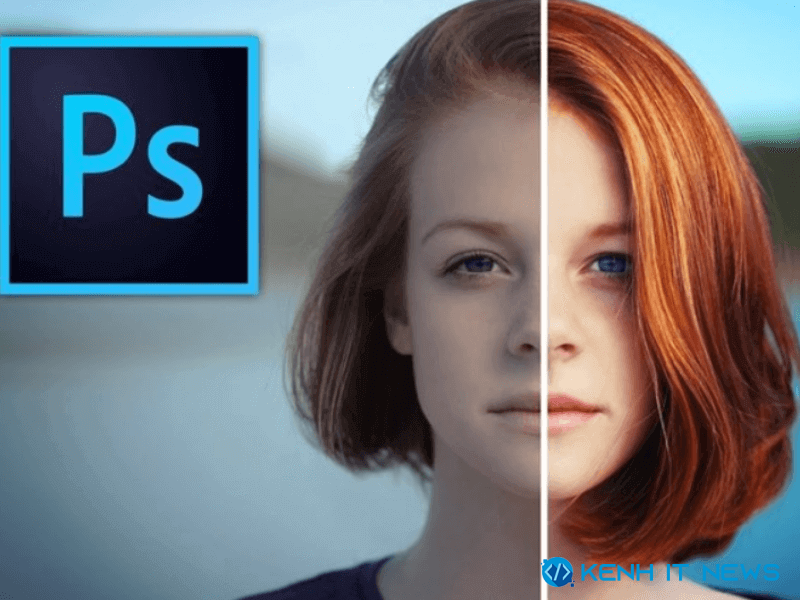
Nắm rõ cách blend màu trong Photoshop sẽ giúp bức ảnh của bạn trở nên hài hoà và ấn tượng hơn. Qua bài viết sau kenhitnew.com sẽ hướng dẫn các cách chỉnh màu đơn giản, phù hợp cho cả dân chuyên và người mới bắt đầu.
Cách blend màu trong Photoshop cs6 vintage
Bước 1: Mở bức ảnh muốn blend màu phim trong Photoshop bằng cách vào File → Open, chọn ảnh rồi nhấn OK hoặc nhấn tổ hợp phím Ctrl + O để thao tác nhanh hơn.
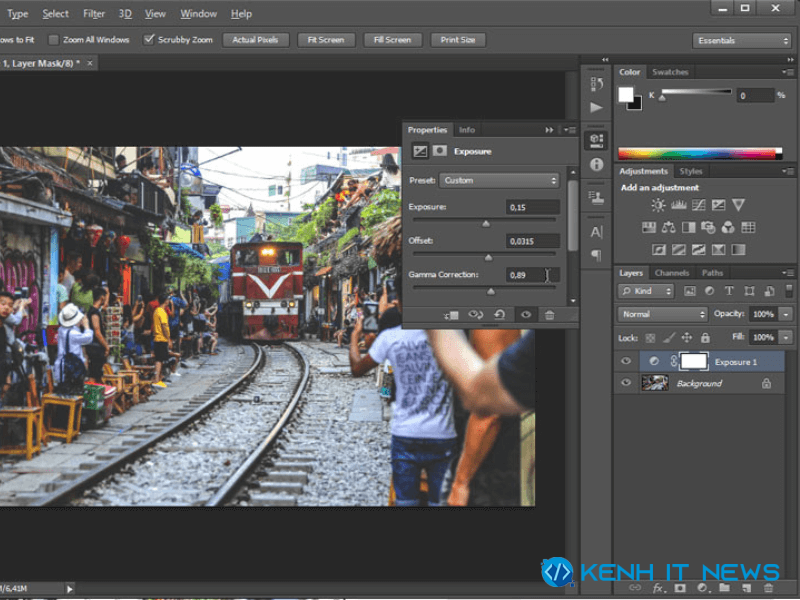
Bước 2: Khi ảnh hiển thị, hãy thêm Adjustment Layer. Lúc này tại góc dưới bên phải màn hình, sẽ thấy biểu tượng hình tròn hai màu (đen trắng). Hãy click vào và chọn Solid Color để bắt đầu chỉnh màu cho ảnh.

Bước 3: Lúc này, cửa sổ Color Picker (Solid Color) sẽ hiển thị. Chọn một tông màu xanh với độ bão hoà vừa phải, hoặc có thể nhập mã màu #0161b2 trực tiếp vào ô mã màu và nhấn OK để tiếp tục.

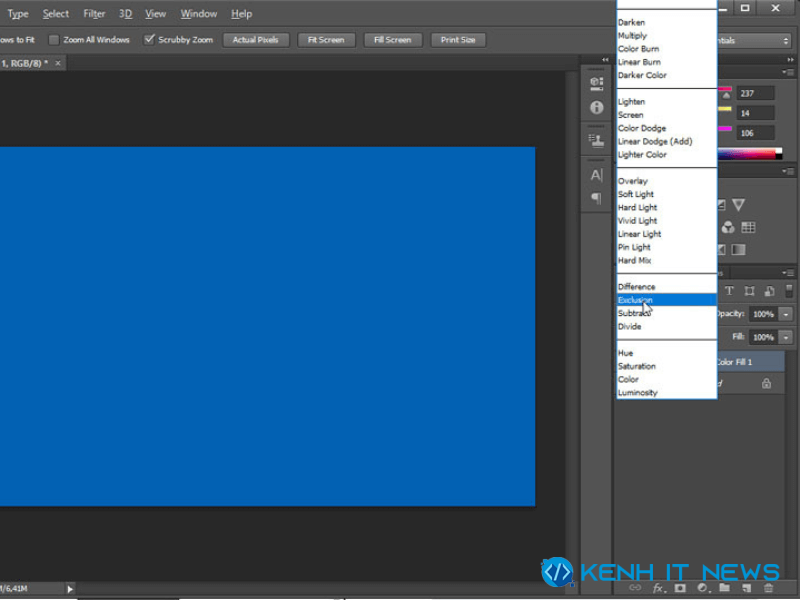
Bước 4: Tiếp theo, hãy thay đổi Blending Mode của lớp Color Fill vừa tạo. Lục này, tại danh sách Blending Mode, bạn hãy chọn Exclusion để tiến hành áp hiệu ứng màu cho bức ảnh.
Bước 5: Sau khi thực hiện các thao tác trên, sắc xanh sẽ được hoà vào ảnh. Tùy theo từng bức ảnh, hãy giảm mức Opacity của lớp Color Fill xuống còn khoảng 25% - 35% sao cho phù hợp.
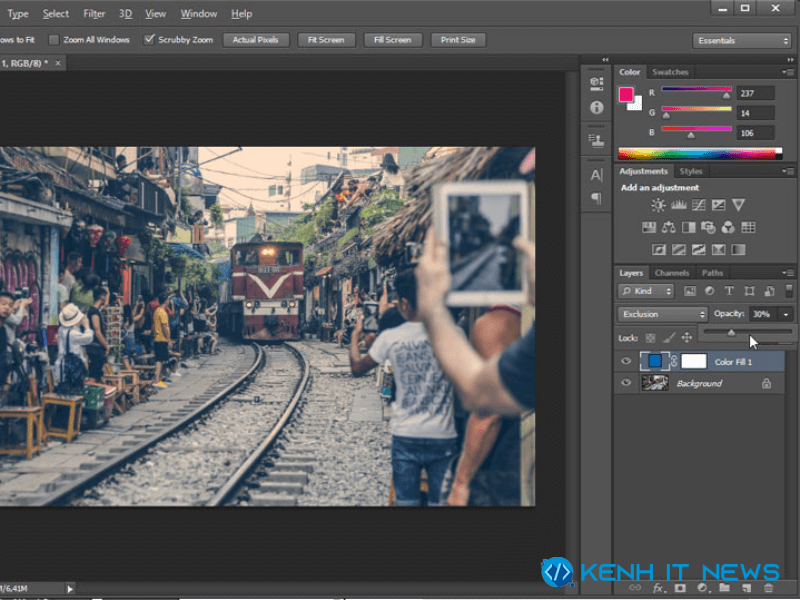
Bước 6: Giờ đây, bạn có thể thay đổi sang bất kỳ màu sắc nào để chọn ra tone màu phù hợp nhất cho ảnh bằng cách nhấp đúp vào Adjustment Layer Color Fill trong bảng Layers.

Cách chỉnh blend màu trong Photoshop với tone màu phim cổ xưa
Bước 1: Trên thanh menu, chọn Filter → Noise → Add Noise.
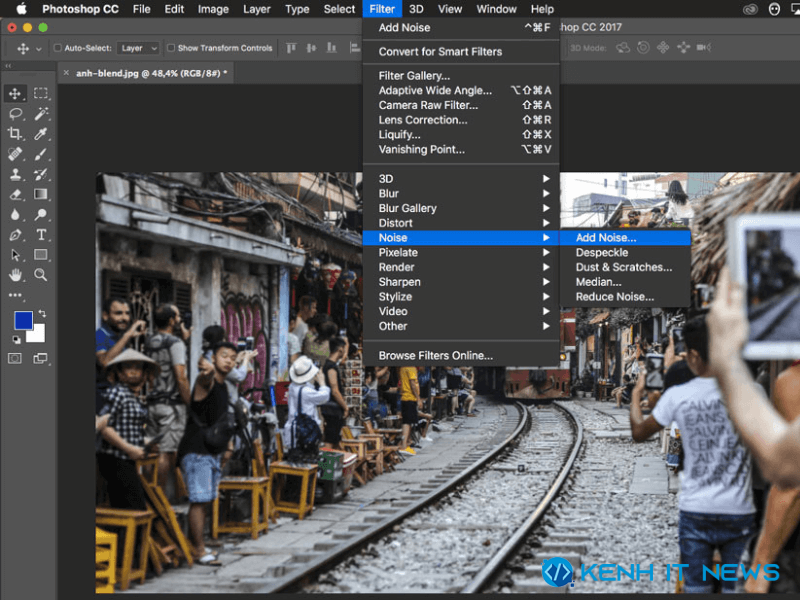
Bước 2: Tại hộp thoại Add Noise, hãy điều chỉnh các thông số theo ảnh dưới đây.

Bước 3: Nhấn tổ hợp phím Ctrl + U, bảng điều chỉnh Hue/Saturation sẽ hiển thị. Tại đây, điều chỉnh màu sắc để làm tăng độ tương sáng cho bức ảnh theo ý muốn.

Bước 4: Có thể thêm Adjustment Layer cho lớp ảnh. Hãy di chuyển con trỏ chuột xuống dưới cùng tab Layers, nhấn vào biểu tượng và chọn Exposure.
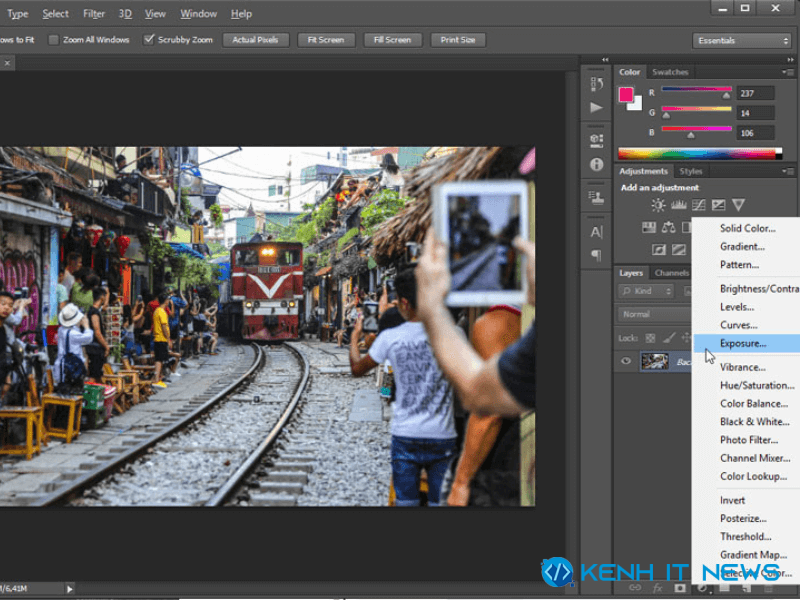
Bước 5: Để cân bằng lại độ sáng tối, hãy điều chỉnh các thông số Exposure theo hướng trong ảnh.
Bước 6: Tại thanh Menu, hãy nhấn Edit → chọn Fill hoặc thao tác nhanh hơn bằng tổ hợp phím tắt Shift + F5. Tại mục Contents, chọn Color → nhập mã màu #0161b2 → nhấn OK. Sau đó, tại mục Blending, hãy chọn Mode là Exclusion và điều chỉnh Opacity khoảng 40%.

Bước 7: Hãy vào mục Edit → chọn Fill, sau đó điều chỉnh các thông số trong bảng Fill. Ở mục Contents, chọn Color → nhập mã màu #d5d3d2 → nhấn OK. Để tạo hiệu ứng phim cổ, tại mục Blending, hãy chọn Mode là Multiply và điều chỉnh Opacity ở mức 40% - 50%.

Bước 8: Ở góc dưới cùng của tab Layer, hãy nhấn vào biểu tượng hình tròn Adjustment Layer → chọn Color Balance. Tiếp theo, hãy điều chỉnh 3 chế độ màu như sau:
- Chế độ Shadows

- Chế độ Midtones

- Chế độ Highlight

Bước 9: Nếu bức ảnh vẫn chưa như mong muốn, có thể sử dụng tổ hợp phím Ctrl + M hoặc Ctrl+L để điều chỉnh thêm.

Cách blend màu phim trong Photoshop bằng Action
Bước 1: Tải file Action Photoshop về máu từ link sau đây.
Bước 2: Tại Photoshop, hãy mở bức ảnh cần blend màu phim. Tại thanh Menu, chọn Windows → chọn Actions. Lúc này, Panel Actions sẽ hiển thị màn hình làm việc của bạn.

Bước 3: Trong bảng Actions, nhấn vào biểu tượng 4 đường gạch ngang nhỏ ở góc trên cùng bên phải.
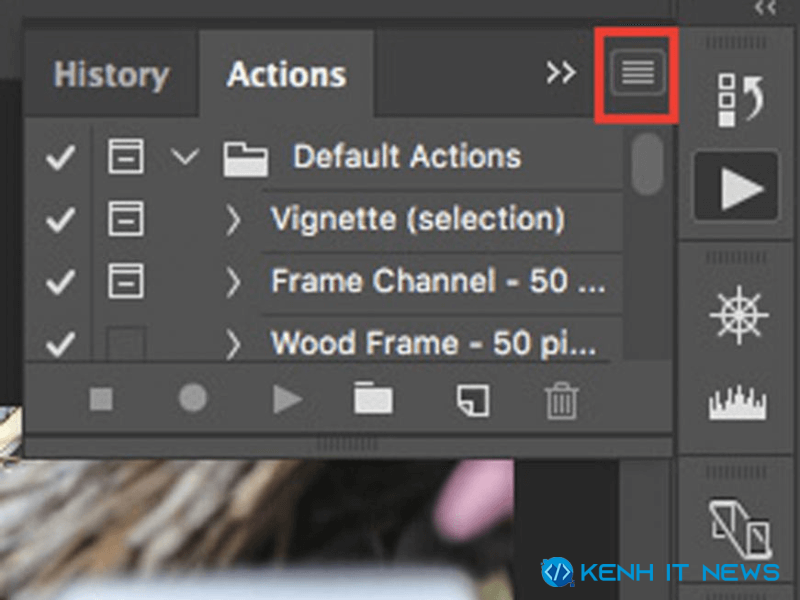
Bước 4: Lúc này, một Menu sẽ hiển thị. Để tiến hành tải file action mà bạn đã chuẩn bị sẵn ở máy, hãy chọn mục Load Actions.

Bước 5: Lúc này, một cửa sổ sẽ xuất hiện tại màn hình của bạn. Hãy tìm đến tệp Action “PHLEARN Cinematic Look.atn” mà bạn vừa tải về và nhấn Open để tải Action này vào Photoshop

Bước 6: Tệp Action mà bạn vừa chọn sẽ hiển thị bảng Actions. Tiếp theo hãy chọn bức ảnh mà bạn muốn blend màu, sau đó ở dưới cùng bảng màu Actions, hãy nhấn vào biểu tượng Play.

Bước 7: Để bức ảnh trông giống hình ảnh phim hơn, có thể chèn thêm hai thanh màu đen ở phần đầu và cuối để tạo tỉ lệ 16:9.
Để chèn thanh màu đen vào ảnh, hãy làm theo hướng dẫn sau: File → Open → tìm và chọn tệp action vừa tải về → chọn Image → chọn tệp Cinematic-Look-Film-Bars.Png, rồi nhấn Open.

Vì tệp png này chỉ chứa hai thanh màu đen ở trên và dưới, nên cần sử dụng công cụ Move Tool để di chuyển Cinematic-Look-Film-Bars.png vào bức ảnh của mình sao cho cân đối nhất. Nếu muốn thay đổi kích thước thanh, hãy kéo chuột và nhấn giữ phím Shift + Alt để thay đổi tỷ lệ kích thước từ trung tâm của bức ảnh

Trên đây là một số cách blend màu trong Photoshop đơn giản mà bạn có thể thử. Hy vọng những hướng dẫn trên sẽ giúp bạn tự tin chỉnh sửa và nâng cao kỹ năng chỉnh màu, mang đến những tác phẩm nghệ thuật độc đáo. Đừng quên theo dõi kenhitnew.com để không bỏ lỡ bất kỳ nội dung công nghệ hữu ích nào nhé!
►►► Xem thêm:
- Hướng dẫn cách tạo Artboard trong Photoshop từ A đến Z
- 5 cách xóa vật thể trong Photoshop đơn giản, dễ dàng