

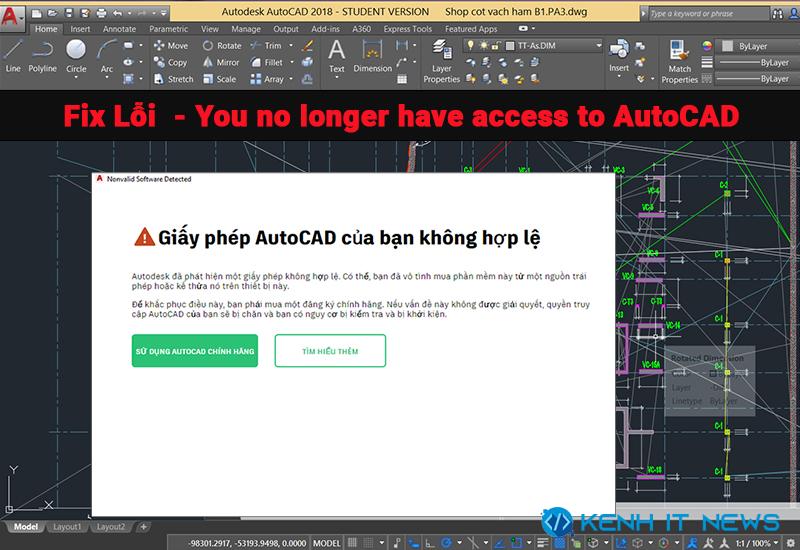
Khi sử dụng AutoCAD mà không có bản quyền hợp lệ hoặc chưa kích hoạt trong một thời gian dài, bạn có thể gặp phải thông báo lỗi "You no longer have access to AutoCAD", khiến phần mềm không thể tiếp tục sử dụng. Trong bài viết này, Kênh IT New sẽ hướng dẫn cách xử lý lỗi giấy phép AutoCAD không hợp lệ một cách nhanh chóng và hiệu quả. Hãy cùng theo dõi nhé.
Nguyên nhân dẫn đến lỗi giấy phép Autocad không hợp lệ
Thông báo lỗi “Giấy phép AutoCAD của bạn không hợp lệ” hoặc “Quyền truy cập của bạn đã bị chặn” thường xuất phát từ việc phần mềm AutoCAD bạn đang sử dụng không được đăng ký bản quyền và bị Autodesk phát hiện.
Phiên bản bạn đang dùng hiện lên thông báo "giấy phép Autocad hết hạn", "lỗi you no longer have access to Autocad" cũng có nghĩa là đến lúc bạn cần đăng ký phiên bản mới để tiếp tục được cấp quyền sử dụng.
Ngoài ra, lỗi này cũng có thể xảy ra khi bạn vô tình cập nhật lên phiên bản mới trong quá trình sử dụng. Không chỉ riêng AutoCAD, các phần mềm khác của Autodesk như Revit, 3Ds Max, Maya, Inventor, Fusion 360,… cũng có thể gặp phải tình trạng tương tự.
Hướng dẫn fix lỗi You no longger have access to AutoCAD (Fix lỗi Giấy phép AutoCAD không hợp lệ)
Cách 1: Đổi tên file AcWebBrowser.exe
Nếu bạn đang gặp rắc rối liên quan đến bản quyền AutoCAD, cách dưới đây có thể giúp bạn khắc phục. Hãy làm theo các bước sau để giải quyết vấn đề:
Bước 1: Bạn truy cập theo đường dẫn sau:
“C:\Program Files\Autodesk\AutoCAD 20XX\AcWebBrowser\”
Note: 20xx là phiên bản phần mềm AutoCad bạn đang dùng.
Ở bài viết này thì mình đang sử dụng phiên bản AutoCad 2020 (đường dẫn sẽ là
C:\Program Files\Autodesk\AutoCAD 2020\AcWebBrowser\).
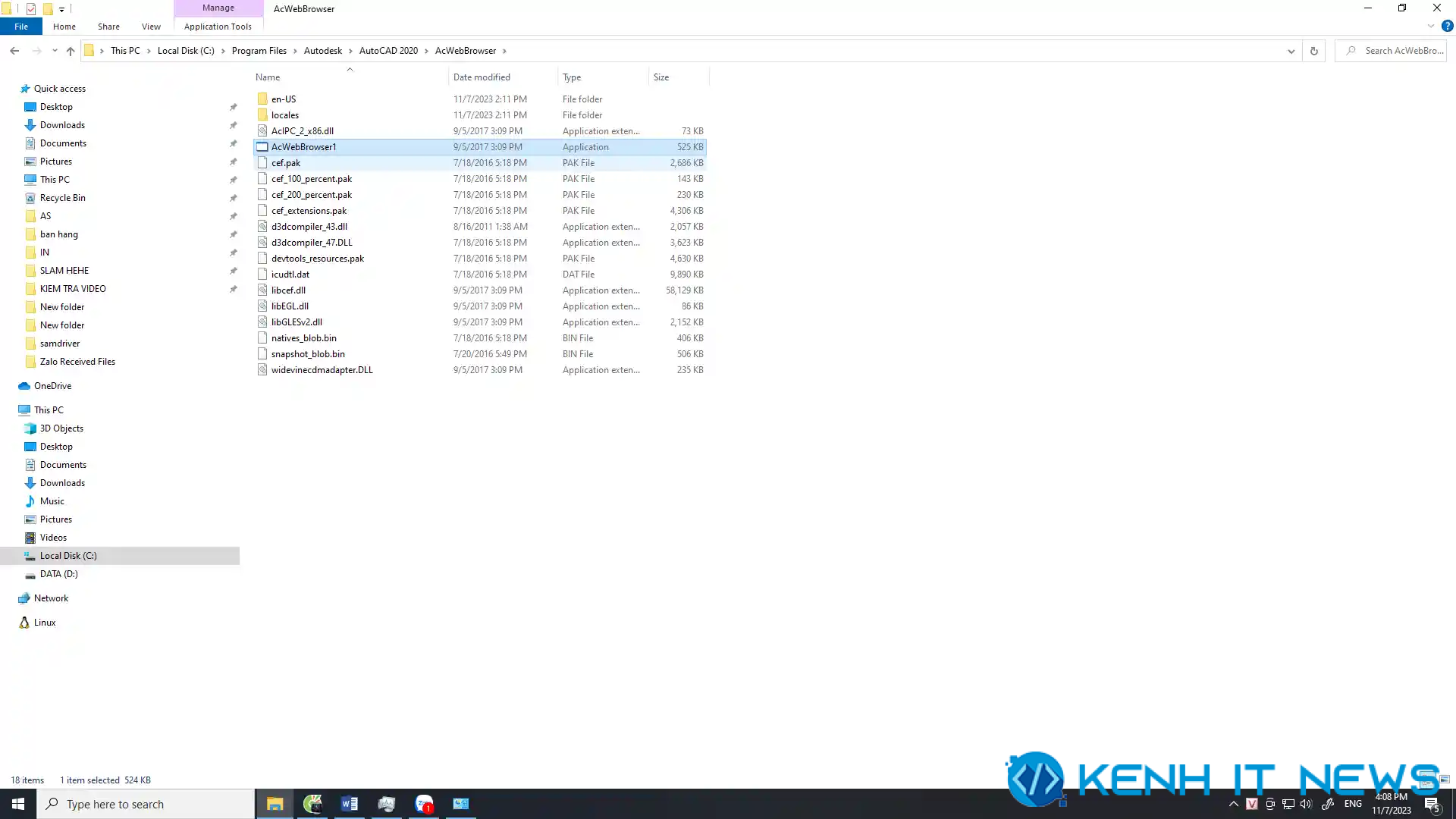
Bước 2: Bạn đổi tên file “AcWebBrowser”. Ở đây mình sẽ đổi thành “AcWebBrowser 1”. Sau đó nhấn “Enter” và click “Continue” là hoàn thành rồi.
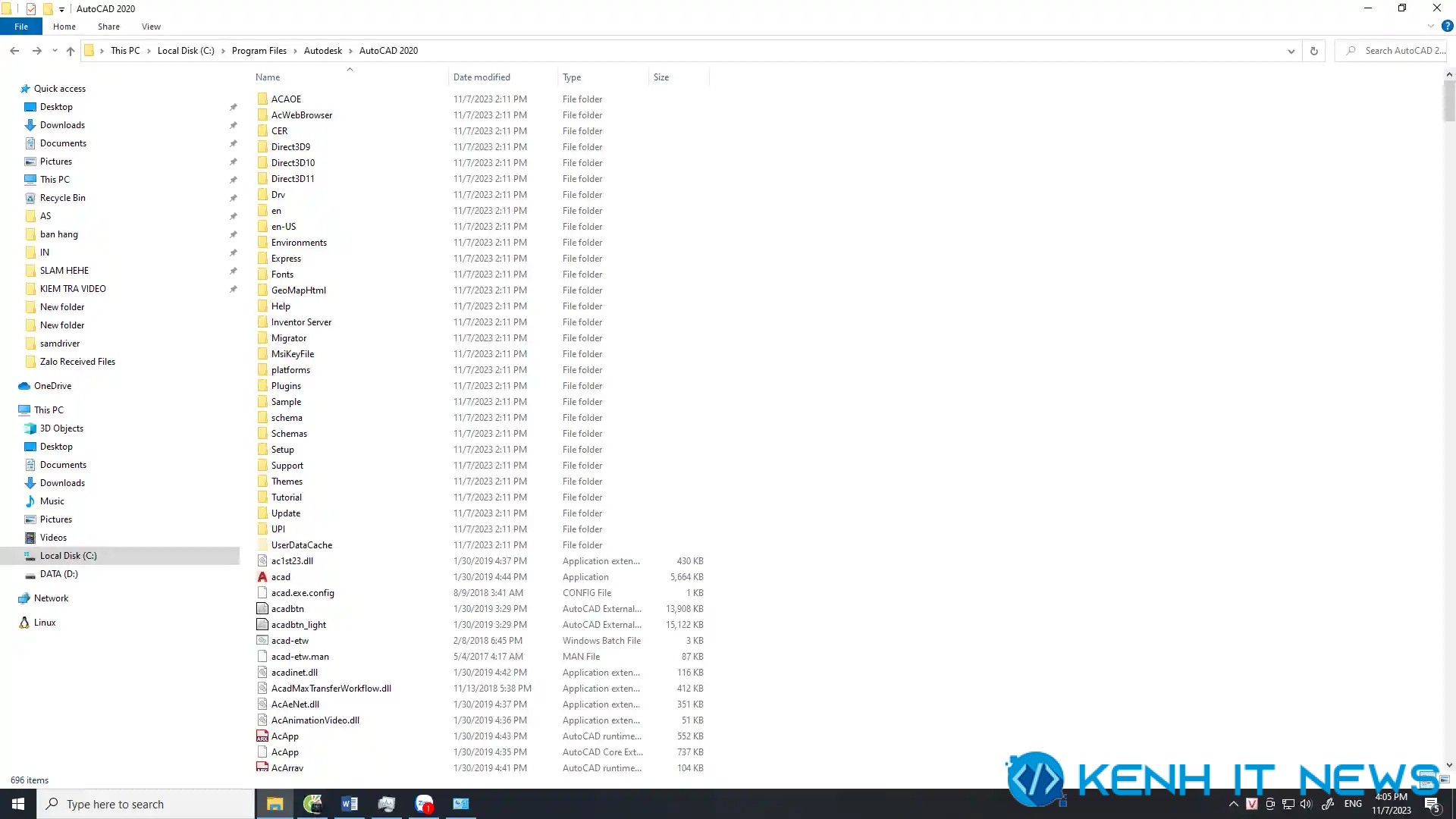
Trong bước này, bạn có thể tùy chỉnh tên file để khắc phục vấn đề bản quyền mà không làm gián đoạn hoạt động của AutoCAD. Hãy nhớ lưu lại tên file mới để tiện truy cập khi cần.
Cách 2: Gỡ Genius Autodesk Service
Nếu đã áp dụng cách trên mà nhưng AutoCAD vẫn báo lỗi “Nonvalid Software Detected AutoCAD”, hãy thử xóa file Genius Autodesk Service để giải quyết vấn đề.
Bước 1: Nhấn chuột phải vào thanh taskbar chọn “Task Manager” => Chuyển sang tab “Startup” và Nhấn chọn “Disable”.

Bước 2: Bạn khởi động lại máy tính. Sau đó mở hộp thoại “RUN” bằng cách nhấn phím “Windows + R”.
Bước 3: Bạn gõ “%localappdata%” và nhấn Enter. Hãy tìm thư mục có tên “Genius Autodesk Service”
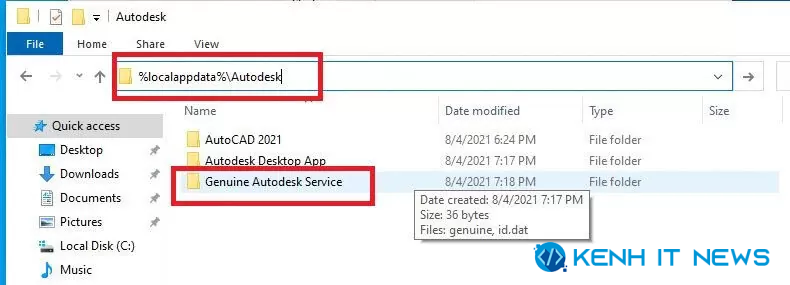
Bước 4: Xóa hoàn toàn thư mục này khỏi hệ thống của bạn.
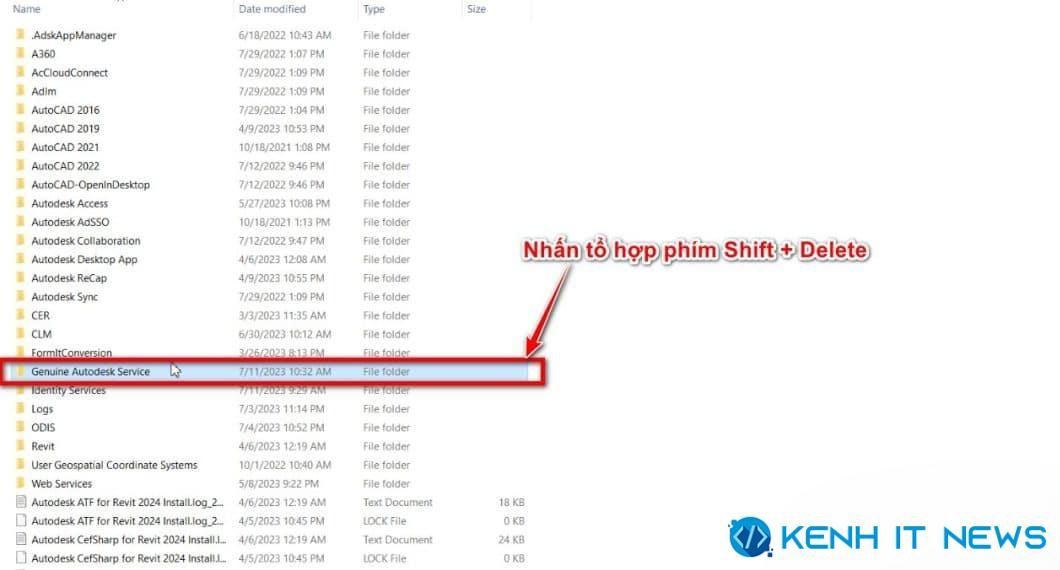
Sau đó khởi động lại máy là xong!
Để không xảy ra "lỗi giấy phép AutoCAD không hợp lệ", bạn có thêm tham khảo sử dụng các phiên bản AutoCAD dưới đây:
- Tải Autocad 2008 Full Crack 32bit/ 64bit + Hướng dẫn A – Z
- Tải Autocad 2015 Full Crack “độc quyền” + Hướng dẫn A-Z
- Tải Autocad 2016 Full Crack + X Force Keygen mới nhất 2024
- Tải Autocad 2018 Full Crack + Hướng dẫn Active chi tiết A-Z
- Tải Autocad 2019 Full Crack + Hướng dẫn Crack A-Z
- Tải Autocad 2020 Full Crack – Link Google Drive
- Tải Autocad 2022 Full Crack “Bản Quyền” + Hướng dẫn A-Z
Hướng dẫn fix lỗi Network License Not Available
Lỗi "Network License Not Available" hoặc “Your AutoCAD license is not valid” này chủ yếu xuất hiện ở bản mới từ 2021 do bị quét mất Licence của AutoCAD.
Cách fix đơn giản nhất là tải file Fix ở dưới về và chạy là xong.
File fix lỗi You no longer have access to AutoCAD

Hướng dẫn fix lỗi Preparing for installation
Trong quá trình cài đặt các phần mềm của AutoDesk, bạn có thể gặp lỗi khi nhấn vào file SETUP.exe – phần mềm không khởi động mà thoát ra ngay lập tức, không có bất kỳ thông báo lỗi nào. Điều này khiến bạn không thể tiếp tục quá trình cài đặt. Để xử lý sự cố này, hãy thực hiện theo các bước sau:
Bước 1: Truy cập vào thư mục theo đường dẫn: “C:\Program Files\Autodesk\AdODIS”
Sau đó xóa toàn bộ thư mục AdODIS. Tải lại và cài đặt công cụ AdODIS từ liên kết bên dưới.

Bước 2: Mở Start Menu, tìm kiếm và chạy Registry Editor.
Truy cập theo đường dẫn sau: “
HKEY_LOCAL_MACHINE\SOFTWARE\Microsoft\Windows NT\CurrentVersion\Image File Execution Options”.
Trong thư mục này, kiểm tra tất cả các thư mục con. Nếu thấy khóa có tên Debugger, hãy xóa nó đi.

Bước 3: Sau khi thực hiện hai bước trên, hãy chạy lại file SETUP.exe để bắt đầu cài đặt phần mềm như bình thường.
Tạm kết
Vậy là Kênh IT New đã hướng dẫn bạn cách khắc phục lỗi giấy phép AutoCAD không hợp lệ một cách đơn giản và hiệu quả. Tuy nhiên, hãy lưu ý tránh cập nhật phần mềm nếu không cần thiết để tránh gặp phải tình trạng tương tự. Nếu bạn gặp bất kỳ khó khăn nào trong quá trình sửa lỗi, hãy để lại bình luận bên dưới nhé!
►►► Xem thêm:
- Tham khảo 4 cách sửa lỗi AutoCAD bị giật lag chi tiết
- Cách khắc phục lỗi không phá được block trong CAD
- Cách sửa lỗi Error 1606 Could Not Access Network Location