


Khi soạn thảo văn bản trên những nền tảng trực tiếp, có thể thường xuyên xảy ra lỗi gõ chữ Finalize The String của bộ gõ Tiếng Việt, đặc biệt khi sử dụng hệ điều hành Windows 11. Hãy cùng Kênh IT New tìm hiểu 4 cách tắt Finalize The String này hiệu quả nhất trong bài viết này nhé.
"Finalize The String" là lỗi gì?
Finalize the string là lỗi dễ xảy ra khi người dùng Windows chuyển sang ngôn ngữ tiếng Việt gây xung đột các bộ gõ. Điều này có nghĩa khi gõ chữ trong bất kỳ phần mềm nào, màn hình sẽ ghi lại toàn bộ các ký tự mà người dùng nhập, đặc biệt khi gõ công thức trong Word. Sau đó sẽ chuyển thành một chuỗi ký tự dài dòng, làm gián đoạn quá trình soạn thảo văn bản.
Nguyên nhân gây ra lỗi Finalize The String
- Bộ gõ tiếng Việt tích hợp trên Windows không có sự ổn định là nguyên nhân chính gây nên tình trạng không kịp xử lý các ký tự tiếng Việt trên máy tính, gây ra lỗi finalize the string.
- Cấu hình hệ thống máy tính chưa tối ưu trong phần cài đặt liên quan đến ngôn ngữ hoặc cấu hình hệ thống và bàn phím gây ra lỗi.
- Sự xung đột giữa các phần mềm trên thiết bị có sử dụng nhiều bộ gõ tiếng Việt cùng lúc hoặc được cài đặt các phần mềm tương tự.
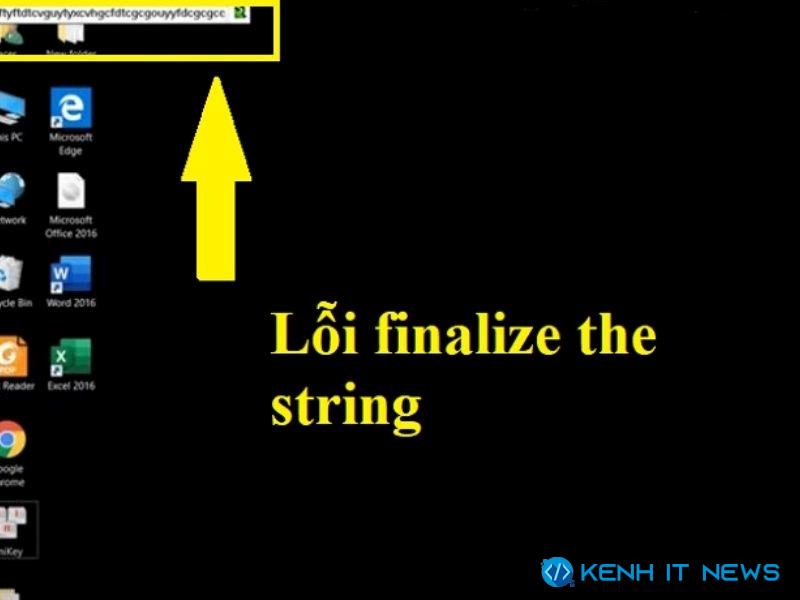
Hướng dẫn cách tắt Finalize The String trong Windows 11 đơn giản
Cách 1: Chuyển sang sử dụng ngôn ngữ tiếng Anh
Để tắt finalize the string trong Windows 11,chỉ cần chuyển sang sử dụng ngôn ngữ tiếng Anh. Đây là các bước nhanh gọn lẹ nhất để khắc phục lỗi:
- Bước 1: Đưa con trỏ chuột đến góc dưới bên phải màn hình => Chọn “VIE”
- Bước 2: Trong danh sách các tùy chọn, hãy bấm vào “English (United States)”
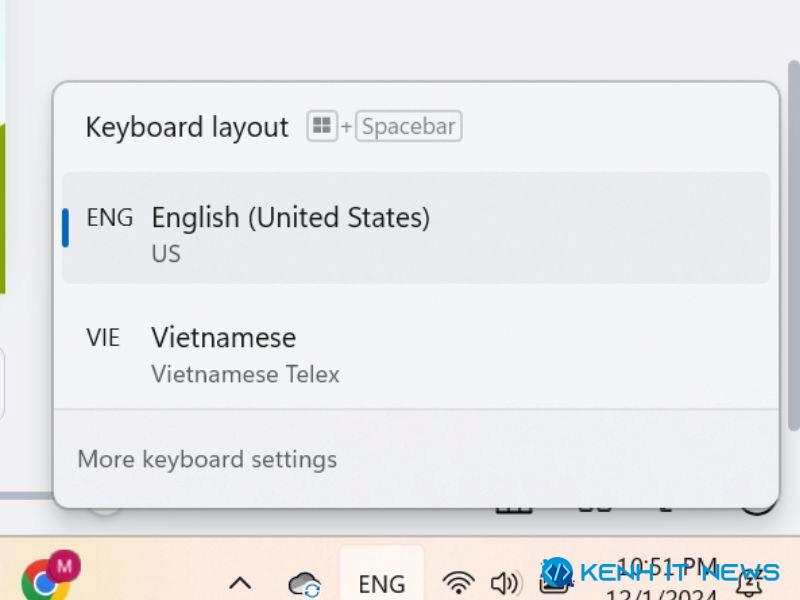
Cách 2: Tắt chế độ finalize the string bằng cách dùng Unikey
Một cách đơn giản khác để tắt finalize the string chính là sử dụng Unikey - đây là phần mềm gõ tiếng Việt trong Windows phổ biến nhất hiện nay.
- Bước 1: Tải xuống phiên bản Unikey phù hợp với hệ điều hành
- Bước 2: Cài đặt phần mềm theo hướng dẫn
- Bước 3: Mở Unikey và chọn bảng mã phù hợp (ví dụ như Unicode)
- Bước 4: Bắt đầu sử dụng Unikey để gõ tiếng Việt
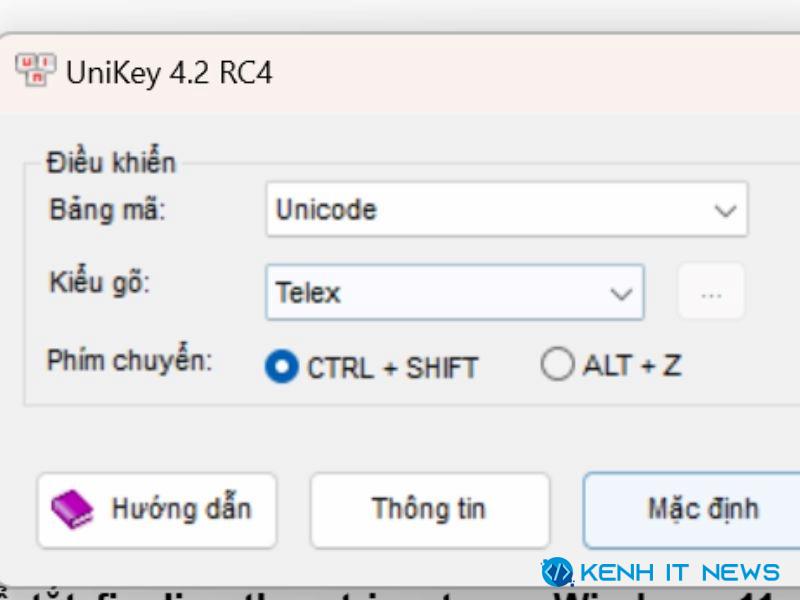
Cách 3: Tắt bộ gõ tiếng Việt trên Windows
Có thể sử dụng cách tắt finalize the string với thao tác tắt bộ gõ tiếng Việt trên Windows.
- Bước 1: Trên thanh taskbar, hãy nhấn vào biểu tượng kính lúp và nhập từ khóa “Advanced Keyboard Settings” và nhấn “Open” để mở.
- Bước 2: Chuyển sang ngôn ngữ tiếng Anh theo hướng dẫn minh họa.
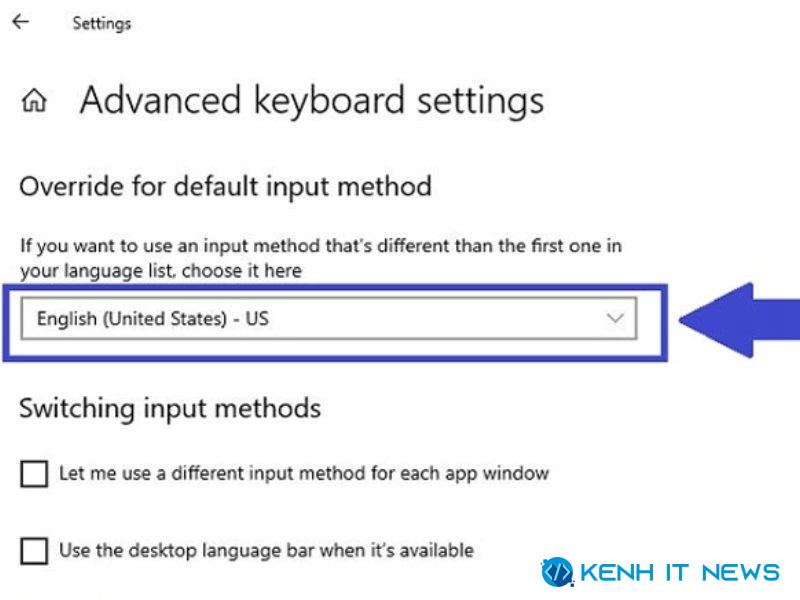
Cách 4: Kiểm tra và khắc phục xung đột phần mềm
Nếu bạn đã cài đặt nhiều bộ gõ tiếng Việt hoặc các phần mềm tương tự, điều này có thể gây ra xung đột. Hãy thử tắt bớt hoặc gỡ cài đặt các phần mềm không cần thiết để giảm thiểu xung đột. Hướng dẫn các bước kiểm tra và khắc phục xung đột phần mềm:
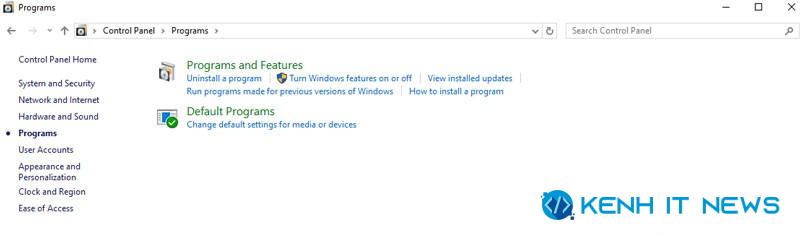
Bước 1: Mở Control Panel, nhấn Windows + S để mở thanh tìm kiếm và nhập Control Panel và nhấn Enter.
Bước 2: Trong Control Panel, chọn Programs and Features (Chương trình và Tính năng).
Bước 3: Duyệt qua danh sách các phần mềm đã cài đặt. Nếu phát hiện nhiều bộ gõ tiếng Việt hoặc các phần mềm không cần thiết. Hãy nhấp chuột phải vào phần mềm cần gỡ bỏ. sau đó chọn Uninstall (Gỡ cài đặt) và làm theo hướng dẫn.
Bước 4: Khởi động lại máy tính sau khi gỡ cài đặt để đảm bảo xung đột được khắc phục.
Lỗi “Finalize the String” tuy không gây ảnh hưởng nghiêm trọng đến hệ thống máy tính, nhưng lại có thể gây nhiều phiền toái trong quá trình sử dụng, đặc biệt là khi soạn thảo văn bản bằng tiếng Việt. Qua bài viết trên, Kenhitnew.com đã cung cấp những thông tin về nguyên nhân và 4 cách tắt finalize the string đặc biệt dành cho hệ điều hành Windows 11. Hy vọng bài viết đem lại thông tin hữu ích cho bạn.
►►► Xem thêm:
- Cách fix lỗi Windows 10 UEFI Boot Repair do mất vùng UEFI
- Cách fix lỗi The system cannot find the file specified
- Sửa lỗi Windows Cannot Access chi tiết và nhanh chóng
- 5 cách khắc phục lỗi Your device is missing important security and quality fixes
- Tạo USB boot với DLC Boot đa năng