


Trong quá trình sử dụng hệ điều hành Windows, tình trạng lỗi Windows cannot access xảy ra khá phổ biến, đặc biệt sau khi nâng cấp Win của máy lên. Tuy nhiên, bạn đã biết cách khắc phục tại nhà chưa? Hãy cùng tham khảo bài viết dưới đây của Kenhitnew.com nhé!
Nguyên nhân gây ra lỗi windows cannot access
Lỗi Windows cannot access thường xảy ra khi máy tính nâng cấp hoặc thay thế Win. Do vậy, nếu cố gắng kết nối với truy cập vào máy tính được kết nối với một mạng khác thì hệ thống sẽ báo lỗi. Lỗi này thông báo nhằm mục đích để người dùng thay đổi quyền truy cập mạng. Bạn cần khắc phục để không gặp tình trạng windows cannot access.

6 cách khắc phục lỗi windows cannot access chi tiết
Hiện nay, có khá nhiều cách để khắc phục được lỗi Windows cannot access mà người dùng có thể tham khảo. Các cách fix lỗi dưới đây không những hiệu quả mà còn đơn giản, nhanh gọn có thể làm ngay tại nhà:
Tắt tường lửa (Windows Firewall)
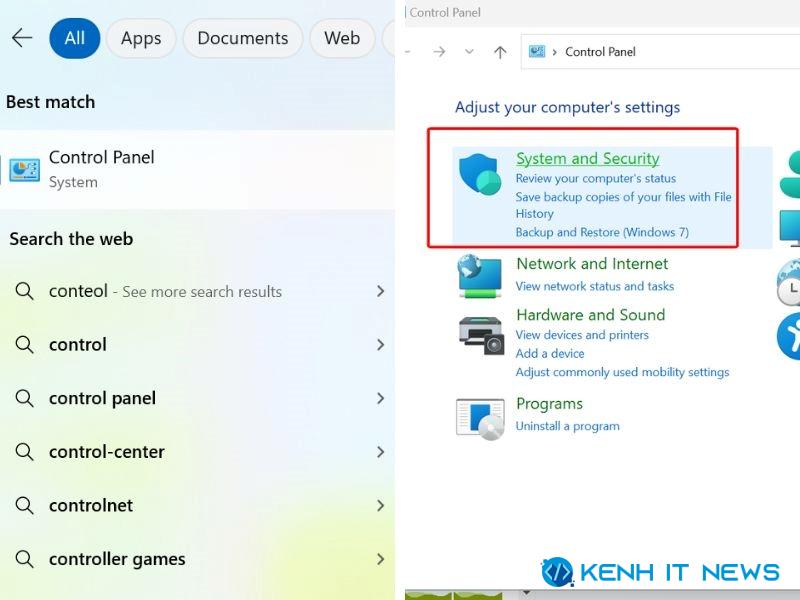
Bước 1: Truy cập vào Control Panel → Chọn System Security
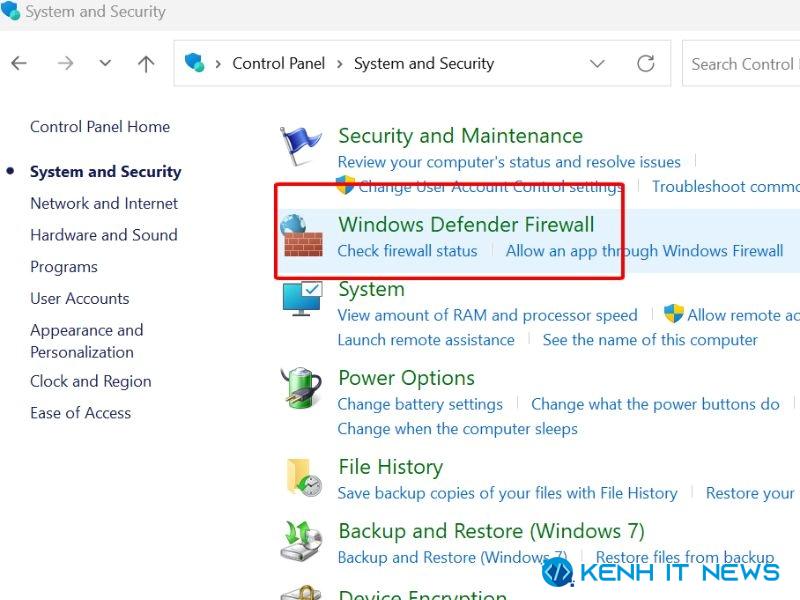
Bước 2: Nhấn chọn Windows Defender Firewall
Bước 3: Chọn Turn Windows Defender Firewall on or off
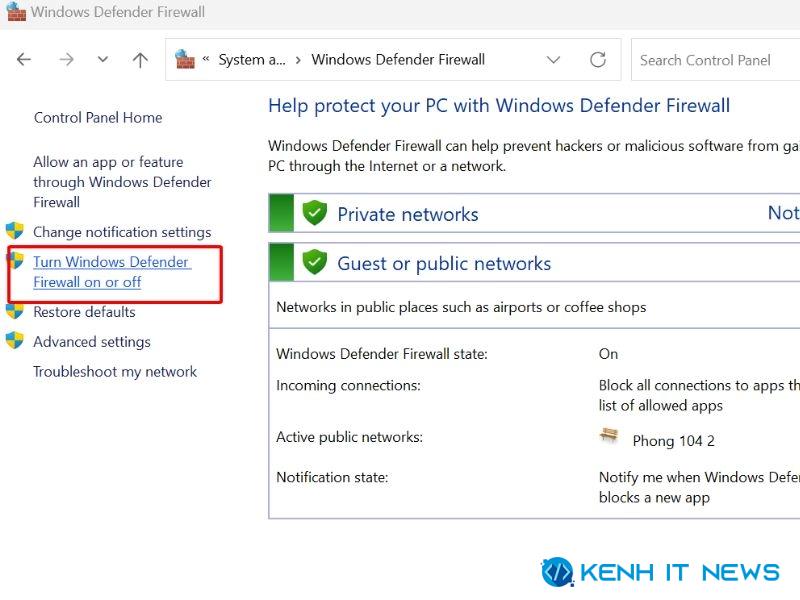
Bước 4: Nhấn Turn off cho cả mạng Private và Public → Nhấn OK để lưu thay đổi

Đặt mật khẩu cho User
Bước 1: Nhấn tổ hợp phím Windows + R trên thiết bị để mở hộp thoại Run → Nhập lệnh “gpedit.msc” vào mục Open → Nhấn OK để xác nhận

Bước 2: Chọn mục Windows Settings → Chọn tiếp Security Settings

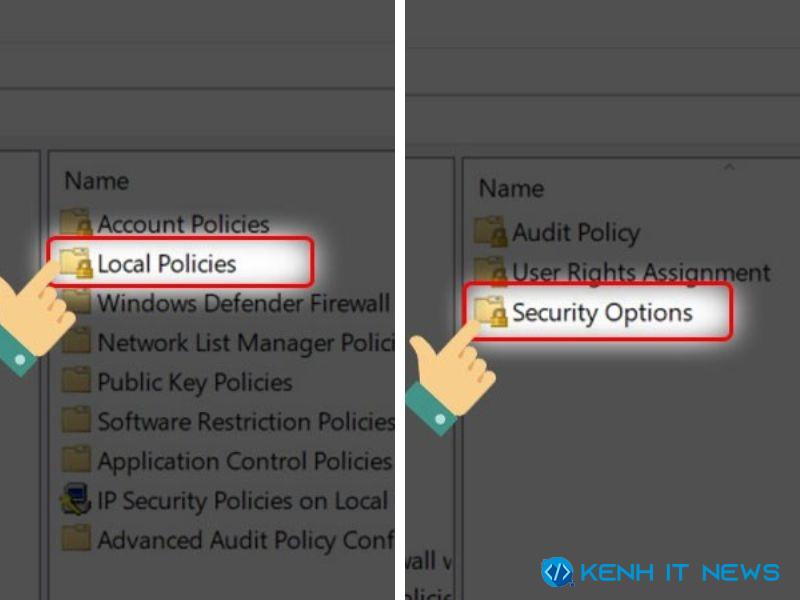
Bước 3: Nhấn đúp chọn cho mục Local Policies → Tiếp tục nhấn đúp Security Options
Bước 4: Tiếp theo, hãy nhấn đúp vào mục Accounts: Limit local account use of blank passwords to console logon only → Chọn Disable → Nhấn Ok

Bước 5: Trở lại giao diện Security Options, tìm và mở mục Network access: Sharing and security model for local accounts.

Bước 6: Chọn mục Classic: Local users authenticate as themselves → nhấn OK để hoàn thành

Thiết lập tài khoản người dùng là khách
Bước 1: Nhấn tổ hợp Windows + R để mở cửa sổ Run → nhập lệnh “lusrmgr.msc” trong mục Open → nhấn OK

Bước 2: Nhấn vào mục Users

Bước 3: Trong giao diện mới hiện ra, nhấn chọn chuột phải tại mục Guest và chọn Properties

Bước 4: Tích chọn 2 mục: User cannot change password và Password never Expires. Loại bỏ tích chọn ở Account is disabled → Nhấn OK để hoàn thành

Dùng IP để thay tên truy cập
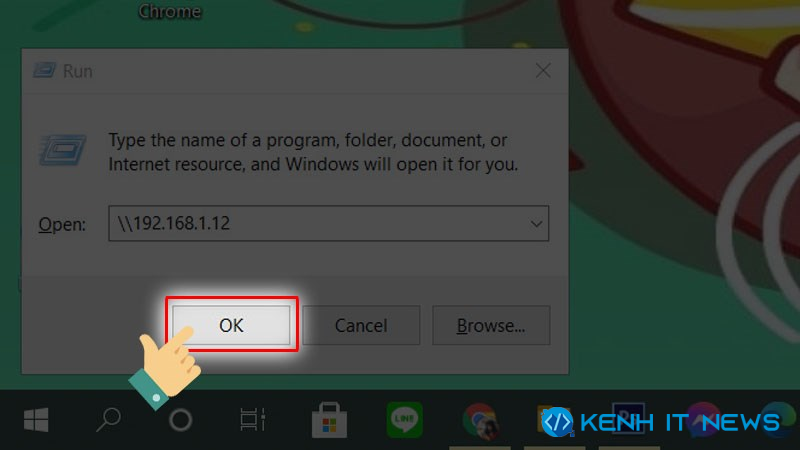
Bước 1: Mở hộp thoại Run bằng cách nhấn tổ hợp phím Windows + R → Nhập địa chỉ IP ở ô Open (định dạng + ip của máy theo ảnh hướng dẫn)

Bước 2: Nhấn OK
Chỉnh sửa Network ID
Bước 1: Nhấp chuột phải vào mục My Computer trên màn hình máy tính → Chọn Properties

Bước 2: Chọn Rename this PC (advanced)

Bước 3: Nhấn vào Network ID

Bước 4: Tích vào This computer is part of a business network; I use it to connect to other computer at work → Nhấn Next

Bước 5: Tích vào câu trả lời domain về máy → Nhấn Next

Bước 6: Trong thông tin Workgroup, nhấn Next để đặt lại tên và khởi động lại máy

Bật dịch vụ TCP/IP NetBIOS Helper
Bước 1: Nhấn tổ hợp Windows + R để mở cửa sổ Run → Nhập lệnh “services.msc” trong ô Open
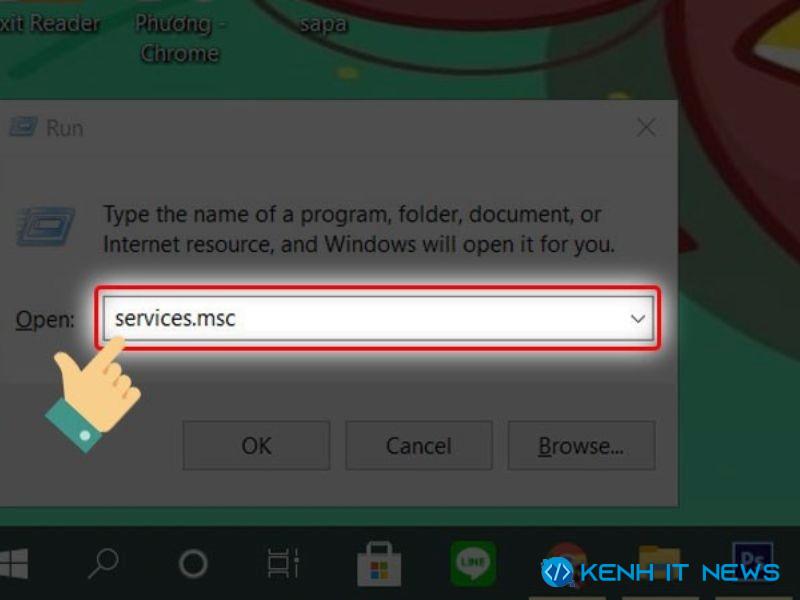
Bước 2: Nhấn OK

Bước 3: Nhấn chuột phải vào TCP/IP NetBIOS Helper

Sau đó chọn Start

Tạm kết
Trên đây là chi tiết về 6 các cách khắc phục lỗi Windows cannot access đơn giản có thể làm ngay tại nhà. Hy vọng người dùng đã có được thông tin hữu ích. Đừng quên theo dõi Kenhitnew.com để cập nhật nhiều thông tin khác về Windows, máy tính trong tương lai nhé!
►►► Xem thêm:
- Khắc phục lỗi 0x80070643 (Error encountered) khi cập nhật Windows 10/11
- Cách fix lỗi Windows 10 UEFI Boot Repair do mất vùng UEFI
- Cách tắt Finalize The String sửa lỗi gõ chữ Windows đơn giản