


Lỗi Critical Error Your Start menu isn't working là một sự cố không còn xa lạ với người dùng Windows 10 và Windows 11. Dù đã xuất hiện từ khá lâu, nhưng gần đây lỗi này lại thường xuyên quay trở lại. Trong bài viết này, Kênh IT New sẽ hướng dẫn cách critical error windows 10 đơn giản và hiệu quả nhất.
Dấu hiệu nhận biết lỗi Critical Error Your Start menu isn't working
Khi đang sử dụng máy tính bình thường, bỗng nhiên bạn không thể mở Start menu hay truy cập Settings như mọi khi. Ngay cả khi đã khởi động lại máy, tình trạng này vẫn tiếp diễn và không được khắc phục.

Nguyên nhân gây ra lỗi Critical error windows 10
- Máy tính cài đặt phần mềm không rõ nguồn gốc hoặc bị nhiễm virus, dẫn đến hệ thống bị lỗi
- Hệ điều hành bị ảnh hưởng sau khi cập nhật một bản Windows Update lớn, gây xung đột hoặc lỗi chức năng Start menu

Cách sửa lỗi Critical Error Your Start menu isn't working trên Windows 10/11
Cách 1: Khởi động lại máy tính
Bước đơn giản đầu tiên bạn nên làm là khởi động lại thiết bị. Trong quá trình này, bạn cũng có thể kiểm tra và cập nhật Windows 10 để xem lỗi có được khắc phục hay không. Nếu vẫn chưa được, tiếp tục thử các cách tiếp theo

Cách 2: Sử dụng chế độ Safe Mode
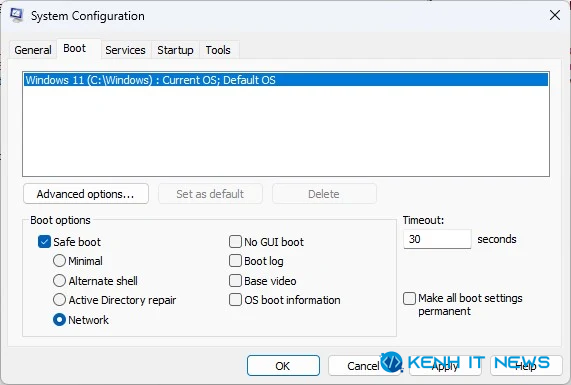
- Nhấn tổ hợp phím Windows + R, gõ msconfig rồi nhấn Enter
- Trong cửa sổ System Configuration, chuyển sang tab Boot và đánh dấu chọn Safe boot
- Khởi động lại máy và kiểm tra tình trạng Start menu trong chế độ an toàn.
Cách 3: Đăng ký lại ứng dụng Start Menu
- Nhấp chuột phải vào biểu tượng Start → chọn Terminal (Admin) hoặc Windows PowerShell (Admin)
- Nếu không thấy lựa chọn này, nhấn Ctrl + Shift + Esc → chọn Run new task, tích chọn Create this task with admin privileges, sau đó nhập powershell

Chạy đoạn lệnh dưới đây:
Get-AppXPackage -AllUsers | Foreach {Add-AppxPackage -DisableDevelopmentMode -Register "$($_.InstallLocation)\AppXManifest.xml"}
- Nhấn Enter, đợi chạy xong rồi khởi động lại máy
Cách 4: Kích hoạt lại dịch vụ Application Identity
- Nhấn Windows + R, gõ services.msc và Enter
- Tìm đến Application Identity, nhấp đúp vào, chuyển từ Disable sang Automatic, sau đó nhấn Start để kích hoạt dịch vụ

Cách 5: Kiểm tra và sửa lỗi hệ thống bằng lệnh sfc/scannow
- Mở Command Prompt dưới quyền quản trị viên (Admin).
- Nhập lệnh sau và nhấn Enter: sfc /scannow
- Đợi quá trình kiểm tra và sửa lỗi hoàn tất. Nếu chưa hiệu quả, có thể thử tiếp lệnh này: Dism /Online /Cleanup-Image /RestoreHealth
Cách 6: Tạo tài khoản Admin mới
- Mở PowerShell (Admin) hoặc dùng Run new task với quyền quản trị
- Nhập lệnh dưới đây và thay thế your name và your password bằng tên người dùng và mật khẩu bạn muốn đặt: net user yourname yourpassword /add
- Sau khi hoàn tất, nhấn Windows + L để đăng xuất → đăng nhập vào tài khoản mới tạo → xóa tài khoản cũ nếu cần


Cách 7: Reset hoặc cài lại Windows
Nếu tất cả các phương án trên không giúp khắc phục được lỗi, nên cân nhắc Reset lại hệ điều hành trong mục Settings hoặc cài mới hoàn toàn Windows từ bộ cài ISO chính hãng của Microsoft. Bạn có thể dùng USB boot hoặc các công cụ như Media Creation Tool, hoặc cài qua dòng lệnh CMD nếu thành thạo kỹ thuật
Trên đây là tổng hợp những cách hiệu quả để xử lý lỗi Critical Error Your Start menu isn't working trên Windows 10/11. Nếu có thắc mắc hoặc cần hỗ trợ thêm, đừng ngại để lại bình luận bên dưới đây để được Kênh IT New hỗ trợ nhé.
►►► Xem thêm:
- Cách sửa lỗi “The computer restarted unexpectedly or encountered an unexpected error” khi cài Windows 10/11
- Khắc phục lỗi 0x80070643 (Error encountered) khi cập nhật Windows 10/11
- Khắc phục lỗi Your device is missing important security and quality fixes