


Windows Update Blocker là công cụ giúp kiểm soát hoàn toàn việc cập nhật tự động trên Windows miễn phí. Chỉ với vài thao tác dễ dàng, Kênh IT New sẽ hướng dẫn bạn bật hoặc tắt tính năng cập nhật mà không cần can thiệp sâu vào hệ thống.
Tổng quan về phần mềm Windows Update Blocker
Windows Update Blocker là một phần mềm giúp dễ dàng quản lý tính năng cập nhật tự động trên Windows. Chỉ cần một cú nhấp chuột, có thể nhanh chóng bật hoặc tắt chế độ cập nhật mà không cần thao tác phức tạp. Nhờ thiết kế giao diện thân thiện và dễ sử dụng, phần mềm còn hỗ trợ hiển thị rõ ràng trạng thái cập nhật hiện tại của hệ thống, giúp bạn kiểm soát tốt hơn hoạt động của máy tính.

Các tính năng nổi bật của phần mềm Windows Update Blocker
Dưới đây là một số tính năng nổi bật của Windows Update Blocker:
Tắt chức năng cập nhật tự động
Windows Update Blocker mang đến giải pháp cực kỳ tiện lợi để vô hiệu tính năng cập nhật tự động trên Windows. Chỉ cần thao tác vài cú nhấp chuột đơn giản, bạn đã có thể kích hoạt hoặc ngừng cập nhật một cách linh hoạt.
Giao diện trực quan, hệ thống màu sắc rõ ràng
Phần mềm sử dụng hai màu sắc chủ đạo để hiển thị trạng thái cập nhật: màu đỏ cho biết Windows Defender đang bị vô hiệu hóa, trong khi màu xanh lá cây thể hiện rằng tính năng này đang hoạt động.
Tăng cường khả năng kiểm soát và bảo vệ hệ thống
Một số bản cập nhật hệ thống có thể vô tình gây ra lỗi hoặc làm giảm hiệu suất thiết bị. Với Windows Update Blocker, chủ động ngăn chặn những bản cập nhật không mong muốn, từ đó bảo vệ máy tính khỏi các sự cố tiềm ẩn và giữ cho hệ thống luôn ổn định.
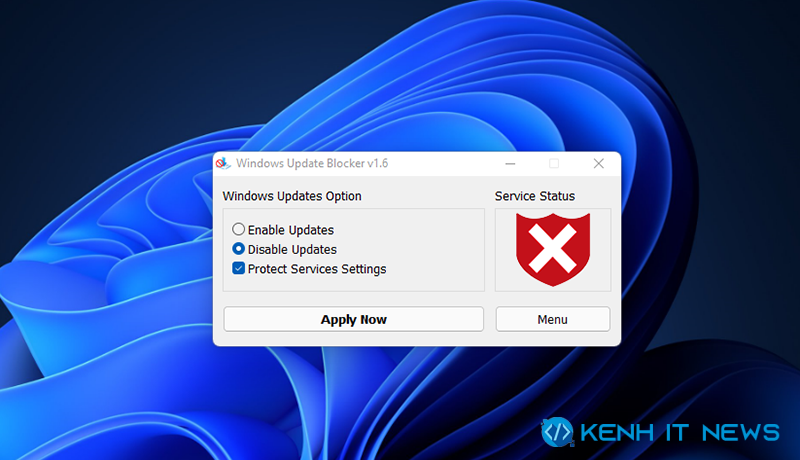
Link tải phần mềm Windows Update Blocker

Lưu ý: Tắt toàn bộ các phần mềm diệt virus, bao gồm cả Windows Defender.
Hướng dẫn cài đặt phần mềm Windows Update Blocker
Bước 1: Sau khi tải file ở trên xong, nhấp chuột phải vào file có tên Wub và chọn tùy chọn Download để bắt đầu quá trình cài đặt.

Bước 2: Mở file vừa tải về > mở tệp Wub_x64
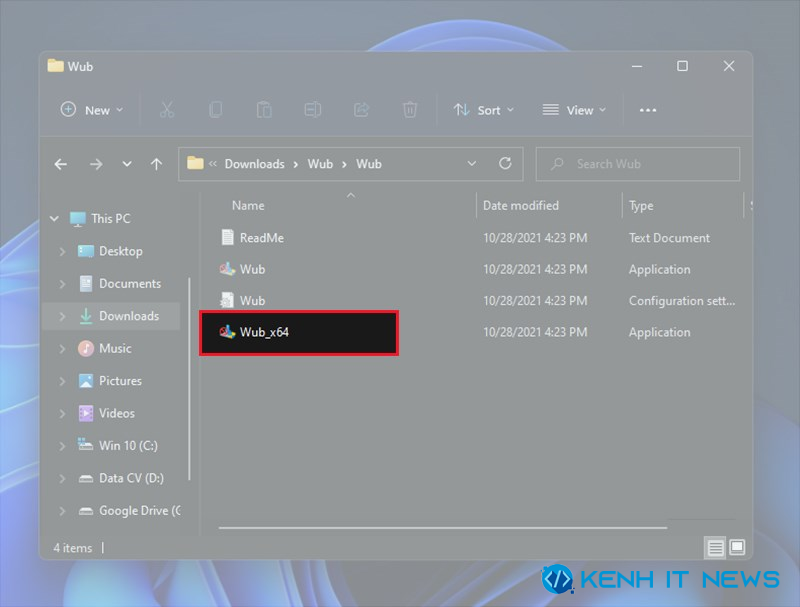
Bước 3: Cài đặt Windows Update Blocker hoàn thành
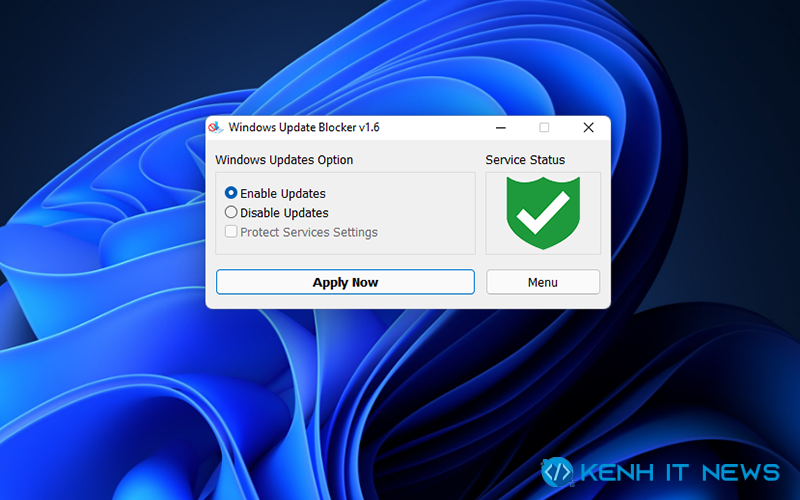
Hướng dẫn tắt tính năng cập nhật Windows tự động bằng Windows Update Blocker
Bước 1: Khởi chạy phần mềm Windows Update Blocker sau khi cài đặt xong.
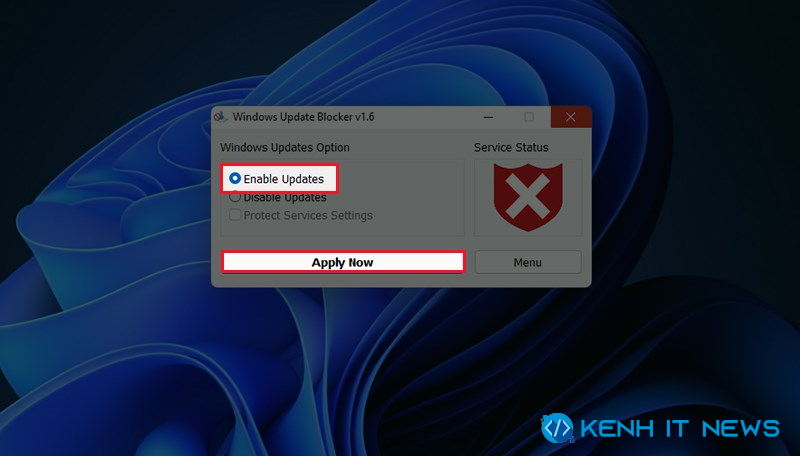
Bước 2: Ở giao diện chính, mặc định sẽ hiển thị tùy chọn Enable Update (cho phép cập nhật). Để tắt cập nhật Windows 11, bạn chỉ cần chuyển sang Disable Update, sau đó nhấn Apply Now để áp dụng thay đổi.
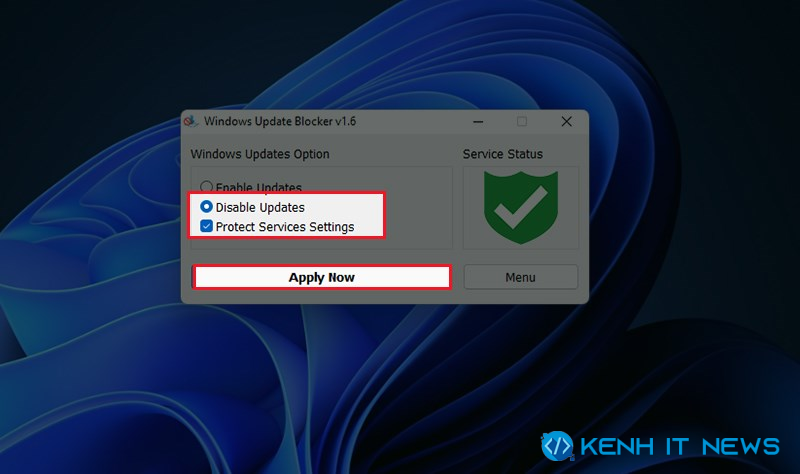
Bước 3: Để bật lại chức năng cập nhật Windows 11, chọn Enable Update → chọn Apply Now.
Trong bài viết này, Kênh IT New đã chia sẻ link tải và cách cài đặt phần mềm Window Update Blocker một cách dễ dàng. Nếu có bất kỳ câu hỏi hay thắc mắc nào trong quá trình sử dụng, đừng ngần ngại để lại bình luận bên dưới để được giải đáp nhanh chóng.
►►► Xem thêm:
- Tải phần mềm kiểm tra phần cứng HWiNFO
- Tải KMSpico 11 Full Crack - Kích hoạt Windows & Office
- Download AIO Software Silent & Repack
- Tải Media Creation Tool Free “Độc Quyền”
- Tải Microsoft Store trên Win 10 - Cửa hàng ứng dụng Microsoft