


WinPE là một phiên bản rút gọn của hệ điều hành Windows, giữ lại giao diện và cách sử dụng tương tự như Windows đầy đủ, nhưng đã được tinh gọn xuống dưới 350 MB. Điều này giúp người dùng dễ dàng khởi động từ USB, đĩa DVD hoặc thậm chí qua mạng LAN. Trong bài viết này, Kênh IT New sẽ hướng dẫn cài đặt phần mềm Win Mini và hướng dẫn cách cứu hộ máy tính chuyên nghiệp với Win Mini. Cùng khám phá ngay nhé.
Win Mini có thể dùng để làm gì?
Win Mini không chỉ là công cụ cứu hộ mà còn hỗ trợ nhiều tác vụ hữu ích:
- Cài đặt hệ điều hành Windows khi máy lỗi
- Tạo và bung file ghost nhanh chóng
- Tìm lại, khôi phục dữ liệu bị xóa hoặc format nhầm
- Kiểm tra, test ổ cứng, RAM, CPU… để phát hiện lỗi
- Lướt web, xem phim, nghe nhạc nếu có kết nối mạng
- Gỡ, xóa hoặc đặt lại mật khẩu Windows khi bị quên
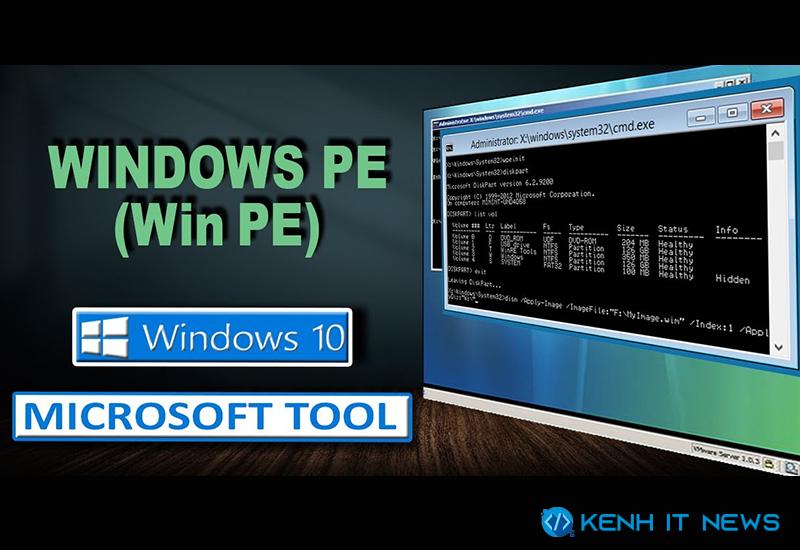
Win Mini (WinPE) mang đến những tiện ích gì?
Win Mini (WinPE) là công cụ không thể thiếu khi cần xử lý sự cố máy tính.
- Cài đặt Windows chuẩn, không lỗi từ Win10PE
- Win Mini chạy từ USB và nạp vào RAM, không can thiệp vào ổ cứng nên rất phù hợp để phục hồi dữ liệu bị xóa, ghost nhầm hoặc format nhầm
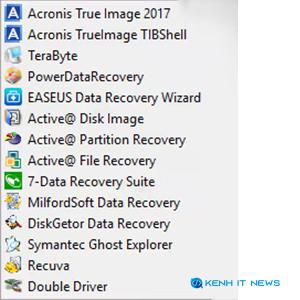
- Khi dữ liệu bị xóa nhầm, format nhầm hoặc ghost nhầm, Win Mini (WinPE) là lựa chọn hàng đầu để phục hồi. Ngoài ra, Win Mini còn hỗ trợ nhiều công cụ như Acronis True Image, Norton Ghost, TeraByte...
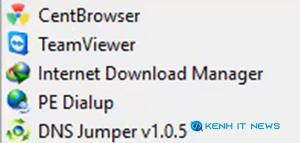
- Dù chỉ khoảng 350MB, Win Mini vẫn cho phép lướt web, nghe nhạc, xem video – đủ dùng trong các tình huống cần thiết
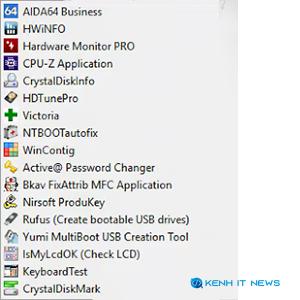
- Có thể xem cấu hình máy, test ổ cứng hoặc RAM, kiểm tra sức khỏe hệ thống ngay trên Win Mini
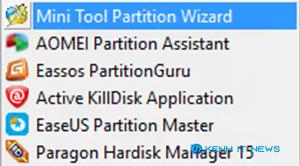
- Win Mini hỗ trợ chia, gộp, định dạng phân vùng mà không cần khởi động vào Windows chính
Hướng dẫn cài Win, cứu hộ máy tính chuyên nghiệp với Win Mini
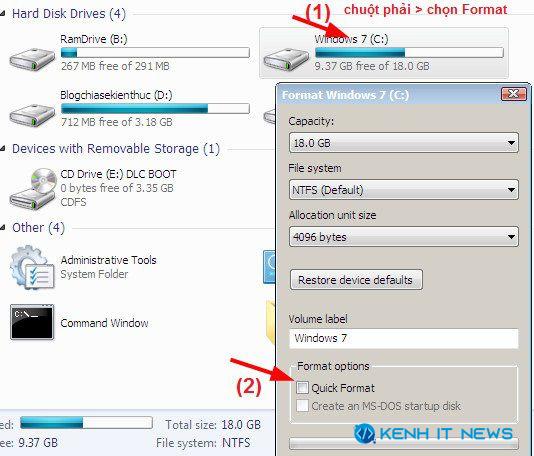
Bước 1: Vào Computer và Format để phân vùng ổ cứng cài đặt Windows. (Trong File Type => chọn NTFS). Nên bỏ tích ô Quick Format trước khi Format ổ cứng.
Bước 2: Nhấn chuột vào biểu tượng DLC BOOT => chọn Disk Tools => chọn công cụ BootICE.

Bước 3: Nạp MBR, PBR phân vùng ổ cứng
Chọn Physical sau đó chọn phân vùng rồi nhấn vào Process MBR.
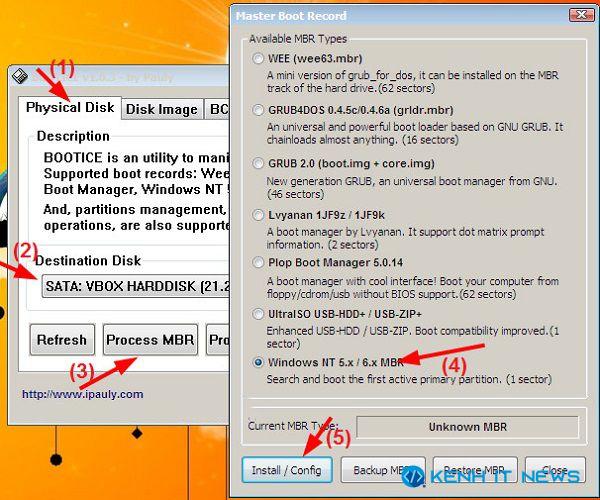
Chọn Windows NT 5.x/ 6.xMBR sạu đó chọn Install.

Nhấn Process MBR sau đó chọn đúng phân vùng ổ cứng vừa Format. Rồi chọn Install/ Config và nhấn OK để cài đặt

Bước 4: Dùng WinNTsetup để cài Windows
Nhấn biểu tượng DLC BOOT, chọn System rồi mở phần mềm WinNTSetup
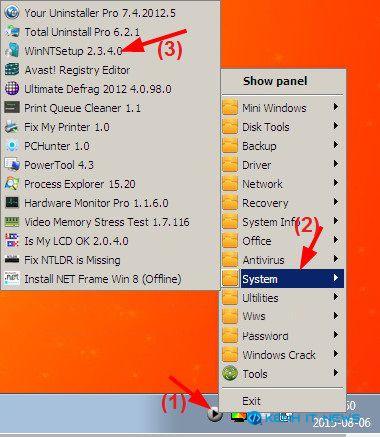
Tại giao diện chính của WinNTsetup. Chọn Windows Vista/7/8/2008/2012.
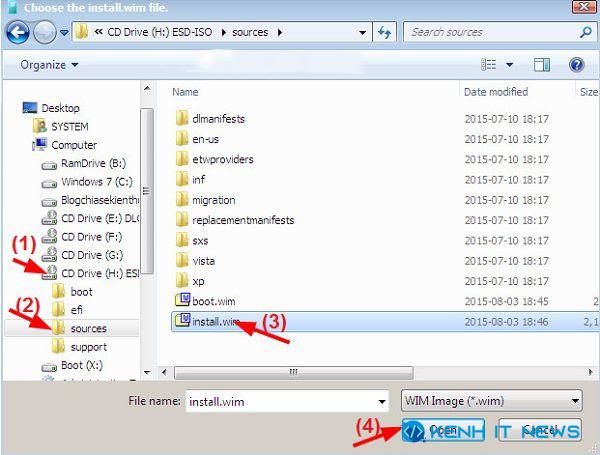
Sau đó tại khung Select location of the install.wim file nhấn Search để tìm đến file install.wim hoặc là install.esd trong ổ đĩa ảo đã Burn.
Tích vào ô Patch UxTheme.dll to allow unsigned Themes.
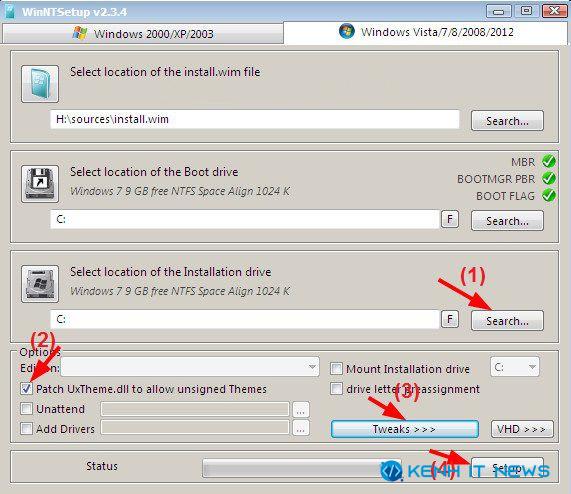
Nhấn vào Search để tìm đến file install.wim hoặc install.esd để mở file.
Chờ vài phút để quá trình cài đặt phần mềm diễn ra.

Qua bài viết trên, Kênh IT New đã hướng dẫn xong cài Windows trong môi trường Win Mini. Hi vọng phương pháp cài win mới này sẽ giúp ích cho bạn trong việc cứu hộ máy tính. Nếu trong quá trình cài đặt gặp phải bất kỳ vấn đề nào, hãy để lại bình luận bên dưới bài viết để được hỗ trợ nhanh chóng.
►►► Xem thêm:
- Download WinToUSB Full Crack - Link Google Drive
- Download WinNTSetup - Link Google Drive
- Hướng dẫn cách vào Win Mini Win 10 để Ghost, cài Win,...
- Tải Media Creation Tool Free + Hướng dẫn A-Z