


Nếu đang tìm kiếm một hệ điều hành nhẹ để dùng cho thiết bị cấu hình thấp, Windows 7 Thin PC chính là lựa chọn lý tưởng. Phiên bản này được thiết kế đặc biệt để tối ưu hiệu suất máy tính có dung lượng 1GB RAM trở xuống. Trong bài viết sau đây, kenhitnew.com sẽ hướng dẫn bạn cách tải phần mềm này đơn giản và nhanh chóng,
Tổng quan về Windows 7 Thin PC
Windows 7 Thin PC phù hợp với các máy tính có cấu hình yếu hoặc được sản xuất lâu đời. Cụ thể như những dòng Core 2 Duo, Pentium từ năm 2008 hay CPU Core i3, i5 từ năm 2012,... Điểm nổi bật của Windows 7 Thin PC là dung lượng file ISO chỉ có 1.46GB và yêu cầu khoảng 2.9 GB khi cài trên ổ cứng. Điều này nhằm đảm bảo hiệu suất ổn định cho những thiết bị cấu hình thấp. Tuy nhiên bạn cần lưu ý rằng phiên bản này chỉ có ở các dòng máy 32bit.
Yêu cầu cấu hình cài Windows 7 Thin PC
- Bộ xử lý 32bit (x86).
- Dung lượng RAM 1GB.
- Dung lượng đĩa cứng khả dụng 16GB.
- Thiết bị đồ họa DirectX9.
- Trình điều khiển phiên bản WDDM 1.0 trở lên.
- Có khả năng khởi động ổ địa DVD-ROM.
Link download windows 7 Thin PC 64 bit

Lưu ý: Tắt toàn bộ các phần mềm diệt virus, bao gồm cả Windows Defender.
Download Windows 7 Thin PC bằng USB nhanh chóng
Để download Windows 7 Thin PC về máy tính, người dùng cần tạo USB rồi mới tiến hành bước cài đặt.
Tạo USB cài đặt Windows 7 Thin PC
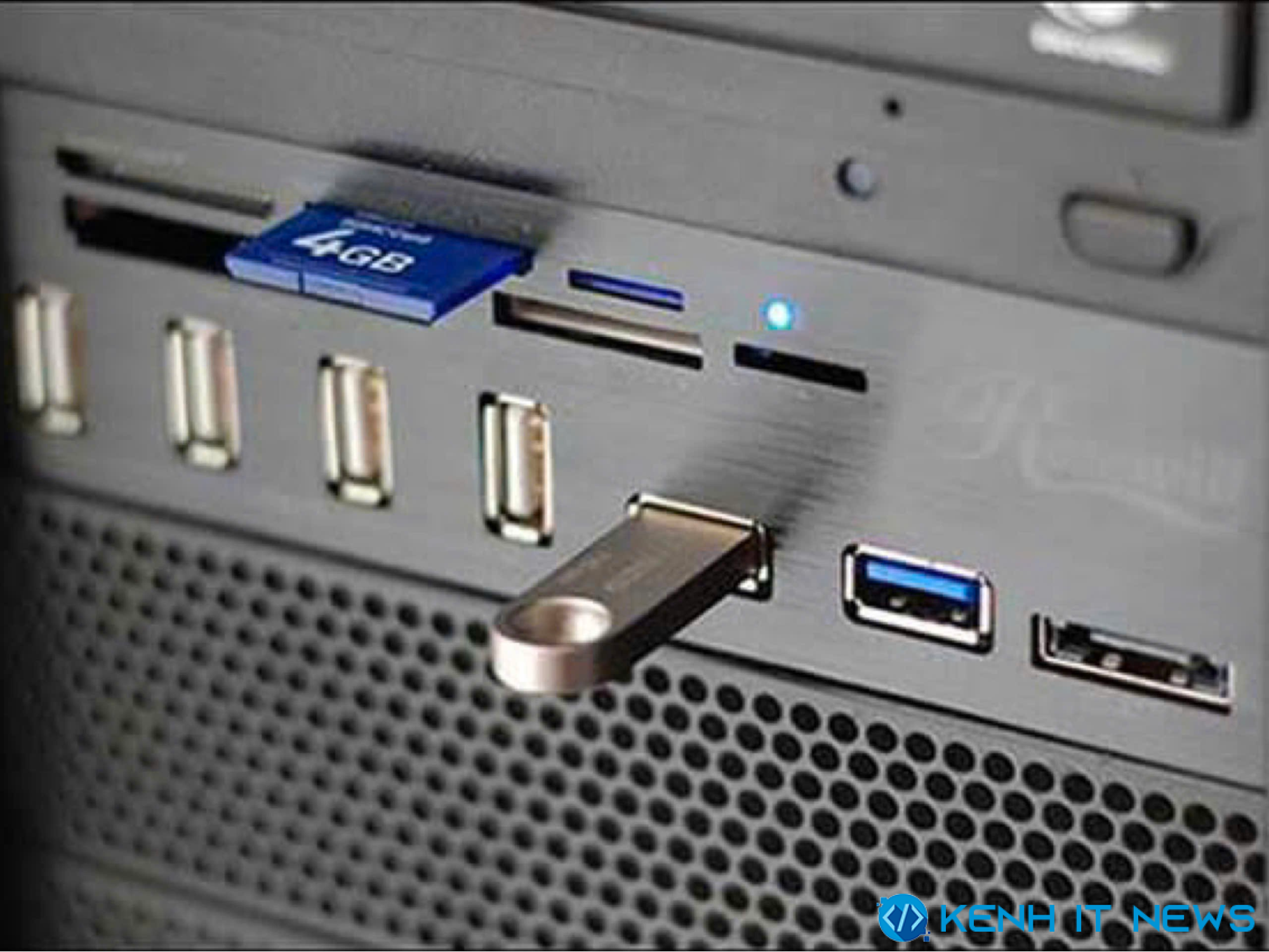
Bước 1: Cắm USB của mình vào máy tính rồi mở phần mềm Rufus.
Bước 2: Khi máy tính hiển thị cửa sổ Drive Properties, hãy thiết lập theo thứ tự sau:
- Device: Chọn USB
- Boot selection: Bấm vào nút Select rồi chọn file Windows 7.iso vừa tải về.
- Partition scheme: Chọn GPT để cài Win 7 chuẩn UEFI hoặc chọn MBR để cài chuẩn legacy.
- File system: Để mặc định là FAT32.
- Cuối cùng bấm vào nút Start.

Bước 3: Bấm vào OK

Bước 4: Chờ cho đến thiết bị hiển thị dòng chữ READY là đã tạo xong USB cài Win 7.

Cài đặt Windows 7 Thin PC từ USB
Bước 1: Tắt máy tính để bắt đầu cài đặt Win 7 Thin PC. Sau đó cắm USB và khởi động lại.

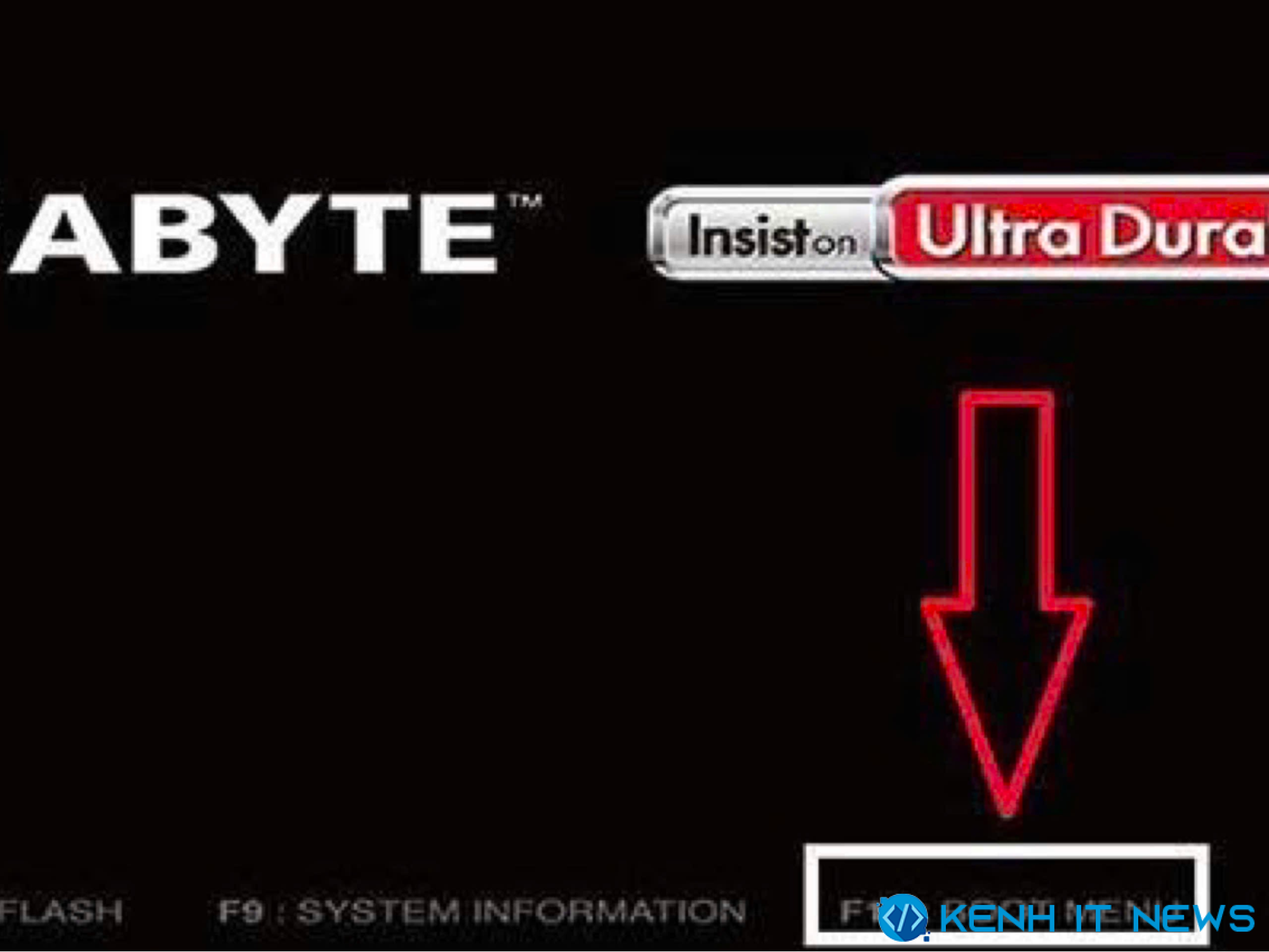
Bước 2: Khi máy tính khởi nguồn, hãy liên tục bấm vào phím Boot Menu. Cụ thể như trong hình máy tính hiển thị F12: BOOT MENU thì sẽ nhấn phím F12.
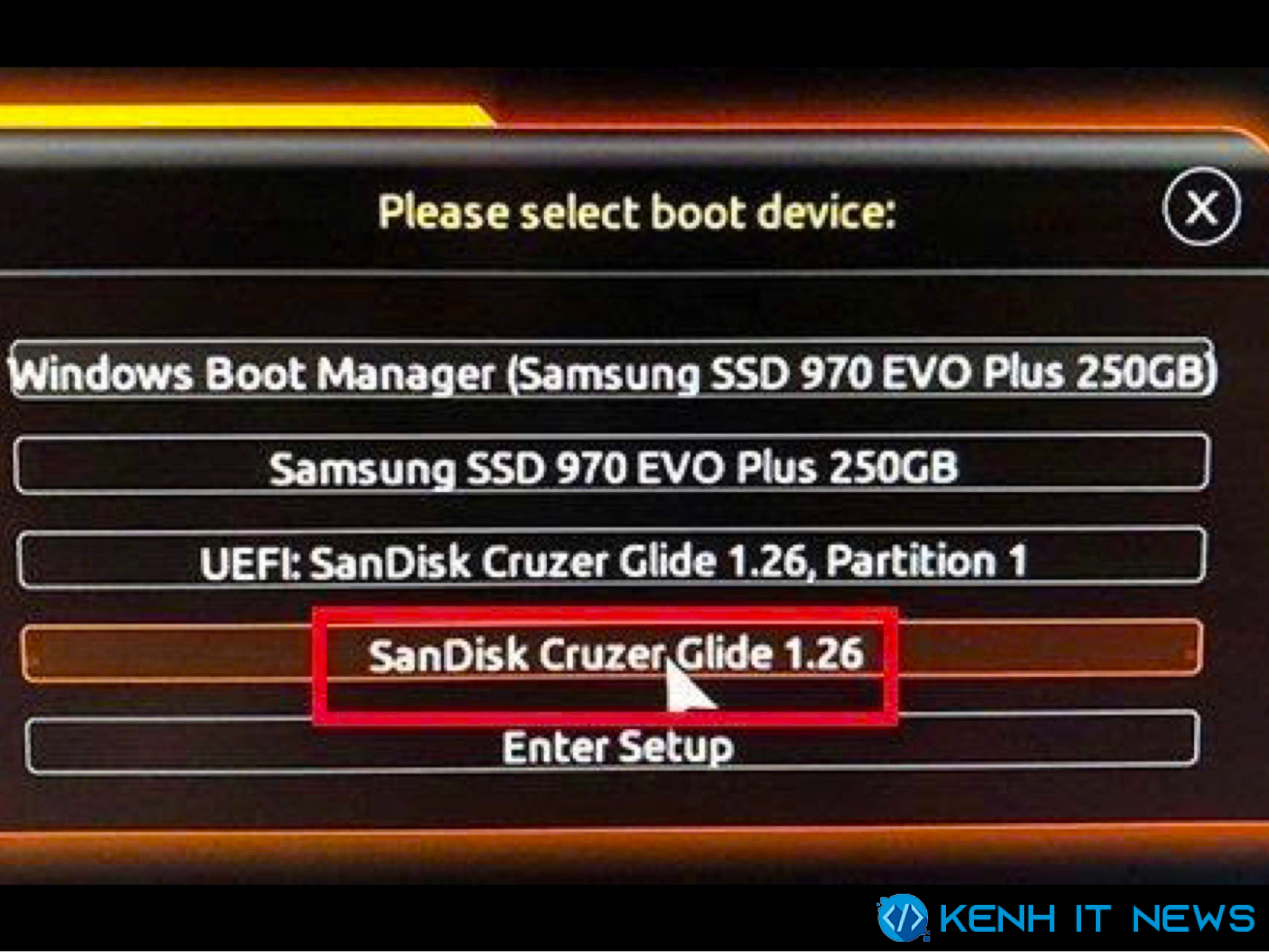
Bước 3: Khi máy tính hiển thị thông báo Please select boot device, hãy chọn USB của mình vào mục thứ 4.
Ví dụ như USB của mình là hãng SanDisk nên sẽ hiện tên SanDisk Cruzer Glide 1.26. Sau đó tiếp tục nhấn Enter.
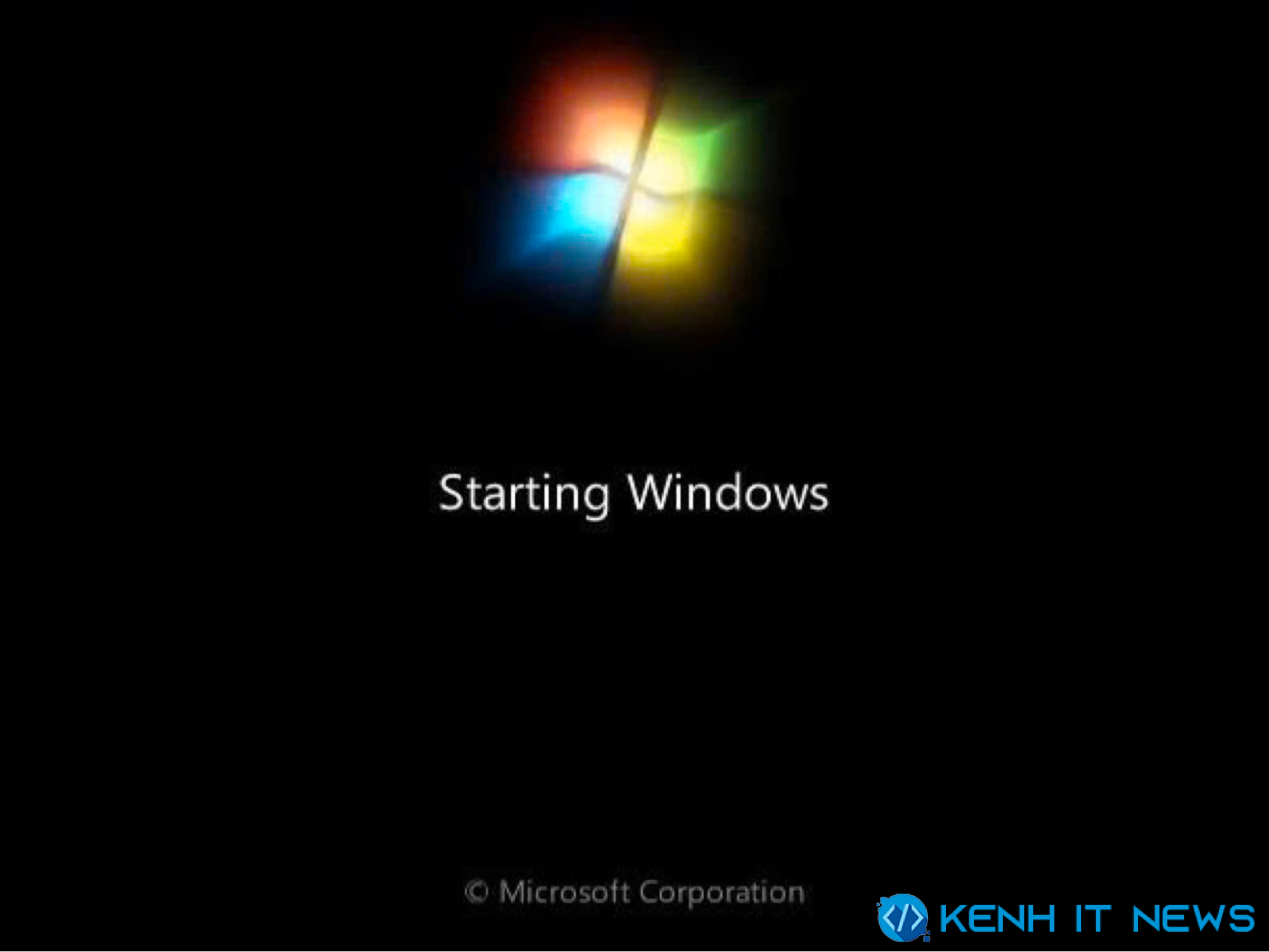
Bước 4: Chờ máy tính load vào bộ cài Win 7 cho tới khi hiển thị giao diện Windows.
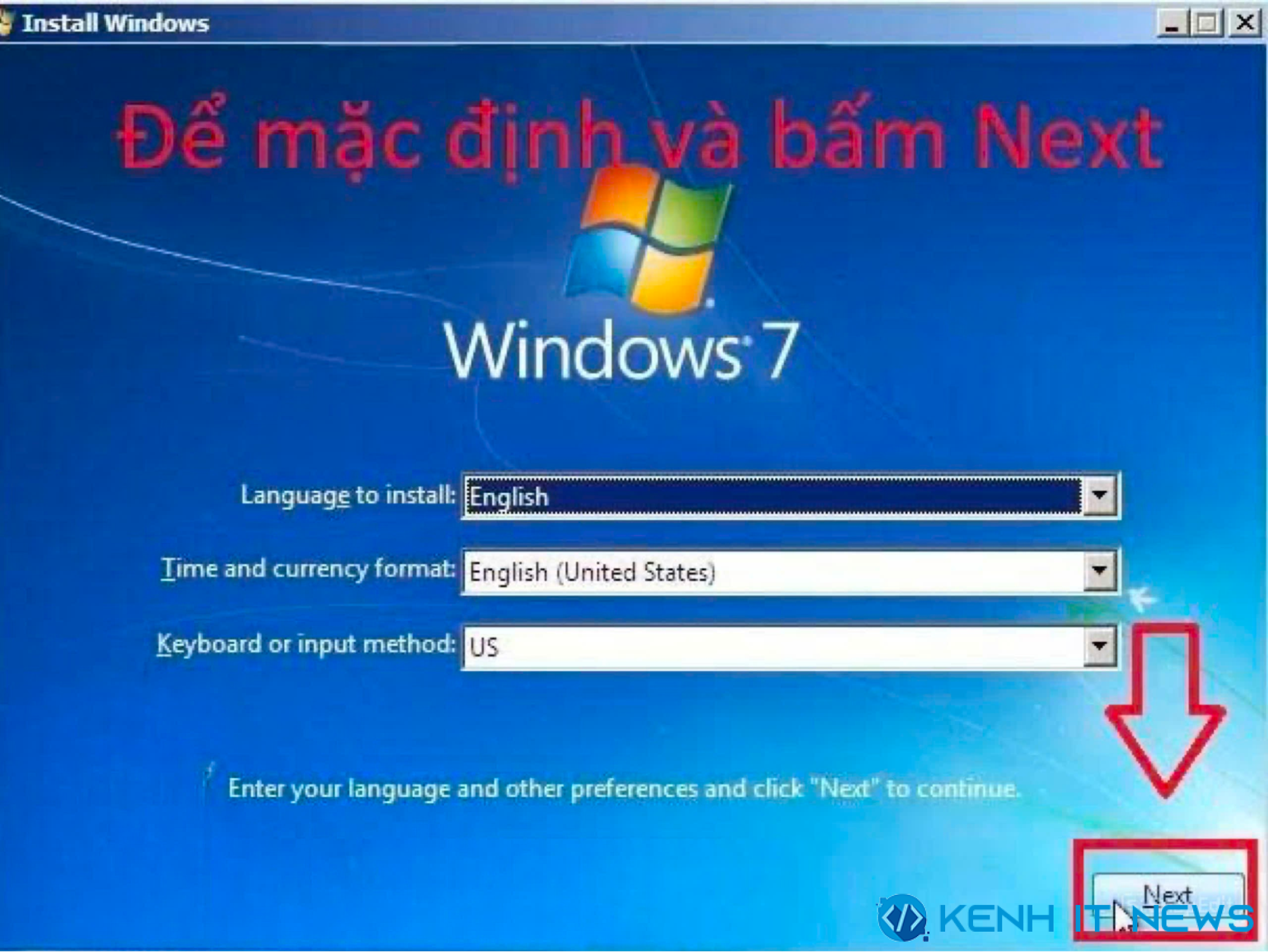
Bước 5: Thiết lập Language to install và Time and currency format là English, keyboard là US sau đó nhấn Next.
Bước 6: Bấm Install now.

Bước 7: Nhấn dấu tích vào ô I accept the license terms rồi bấm Next.

Bước 8: Tiếp tục chọn mục Custom (advance).

Bước 9: Sau khi bấm Custom máy tính sẽ hiện ra các phân vùng có trên ổ cứng. Lúc này hãy nhấn vào dòng Drive options (advanced).

Bước 10: Tiếp tục mở Notepad rồi nhấn File => Save As => Computer. Hãy mở từng phân vùng để xem đâu là ổ C cài Win.

Bước 11: Nếu phân vùng có các thư mục như Program File, Users, Windows như hình thì đây là ổ dùng để cài Win 7 Thin PC. Trở về chỗ Custom (Advanced) rồi xóa ổ cài Win 7 đi.

Bước 12: Nhấn nút OK.

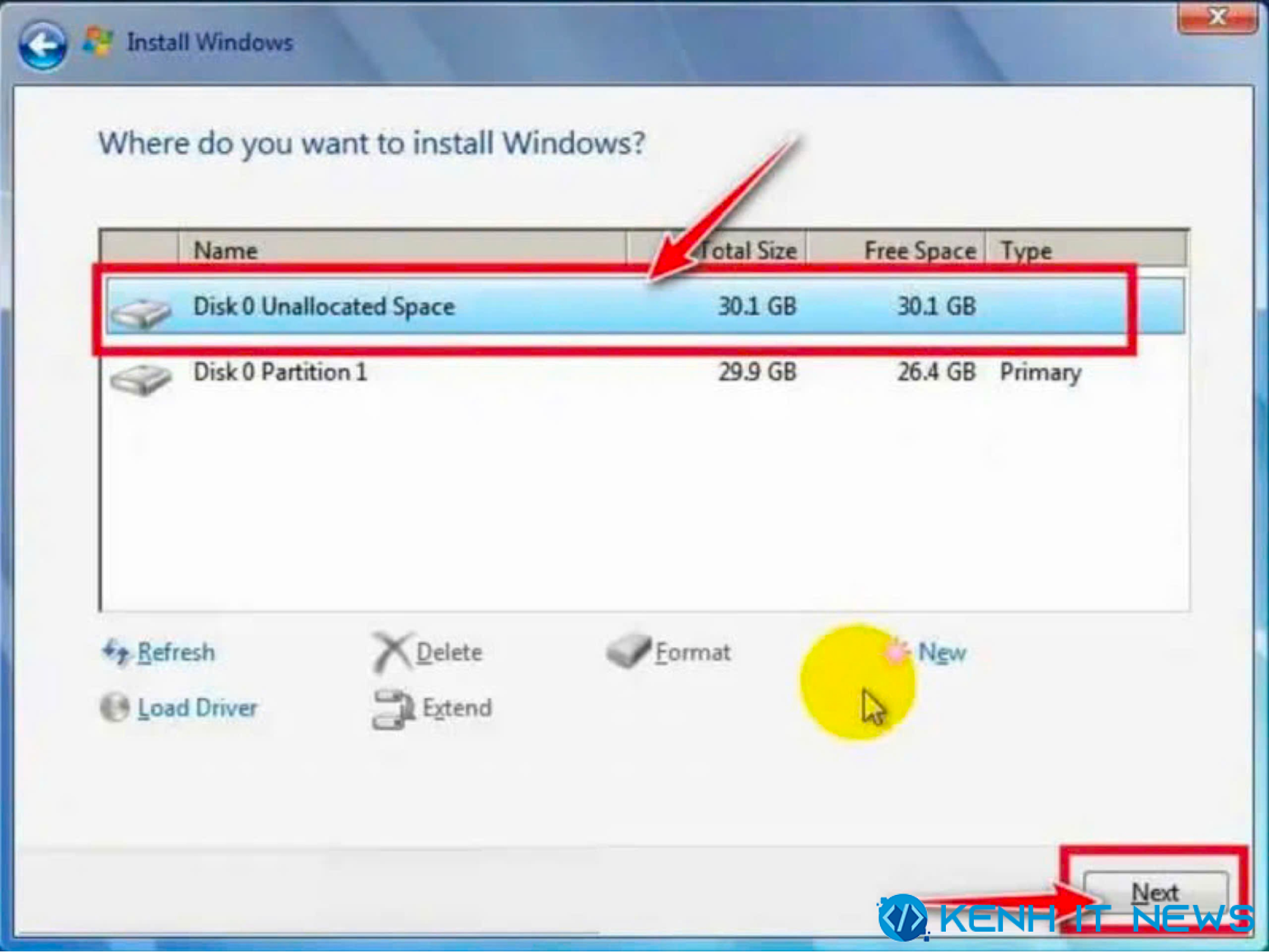
Bước 13: Chọn phân vùng trống tên là Unallocated Space rồi nhấn Next.
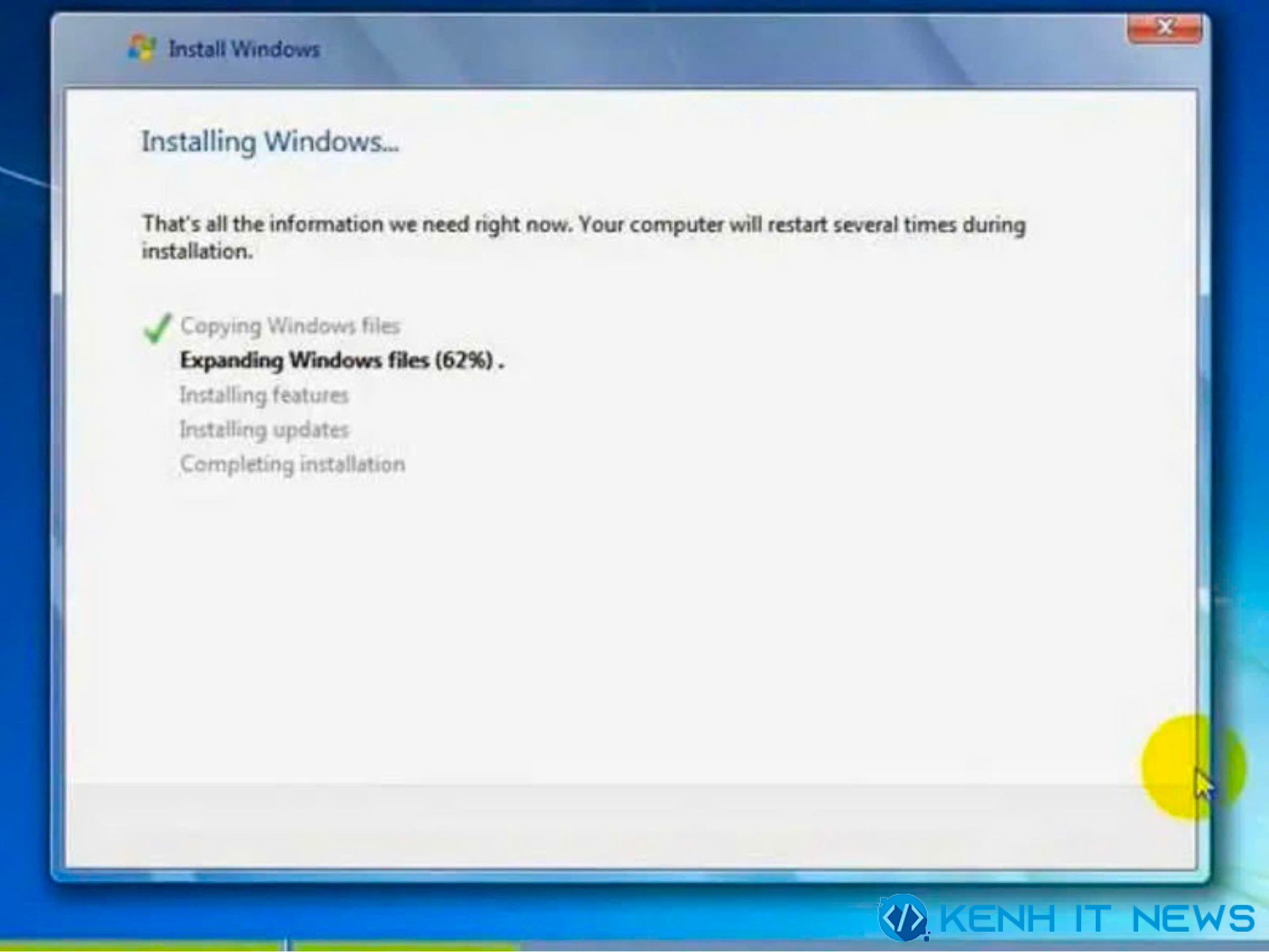
Bước 14: Chờ thiết bị cài đặt lại Win 7 Thin PC.
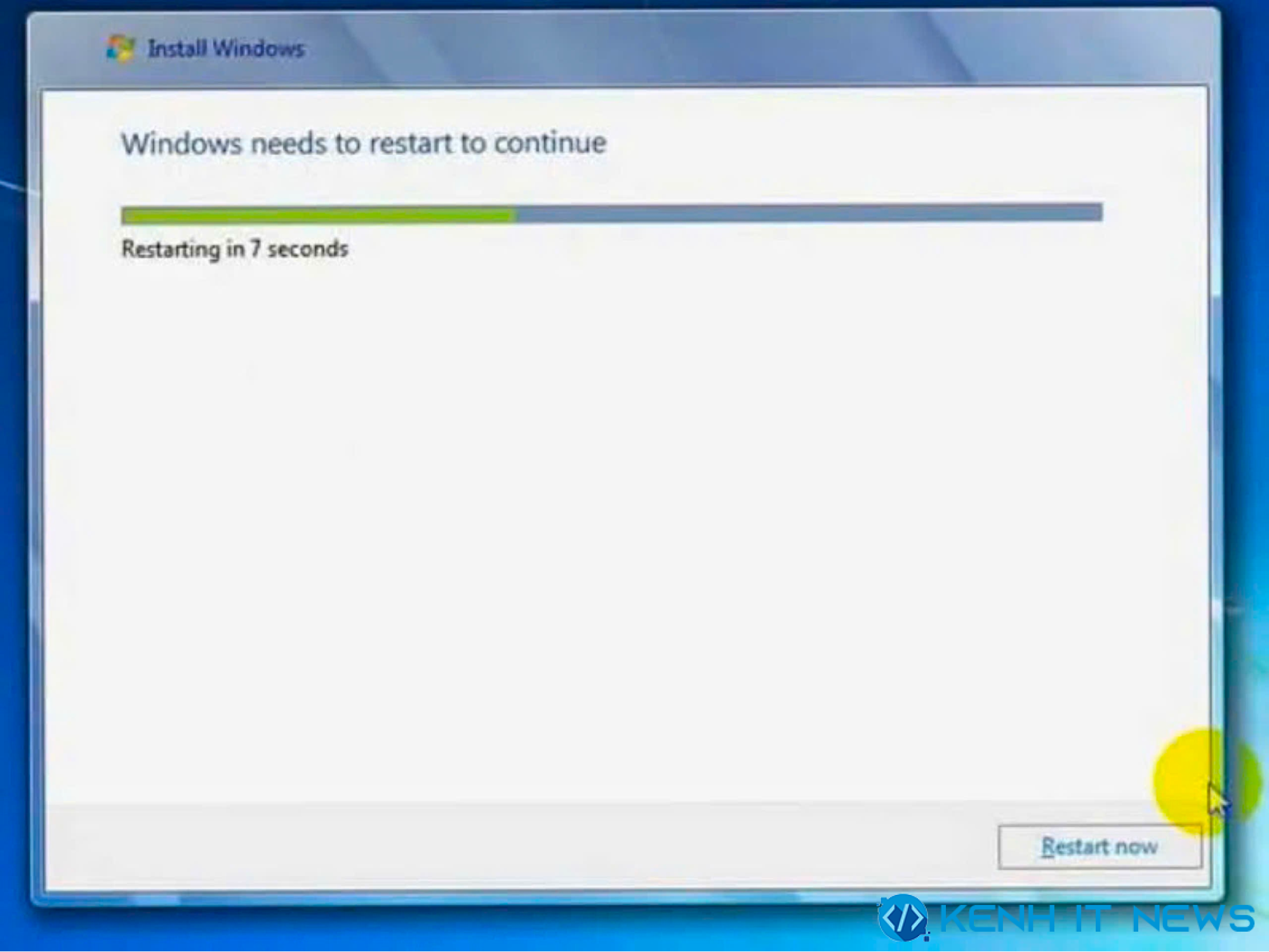
Bước 15: Khi máy tính hiện ra còn 10 giây nữa là Restart hãy rút luôn USB.
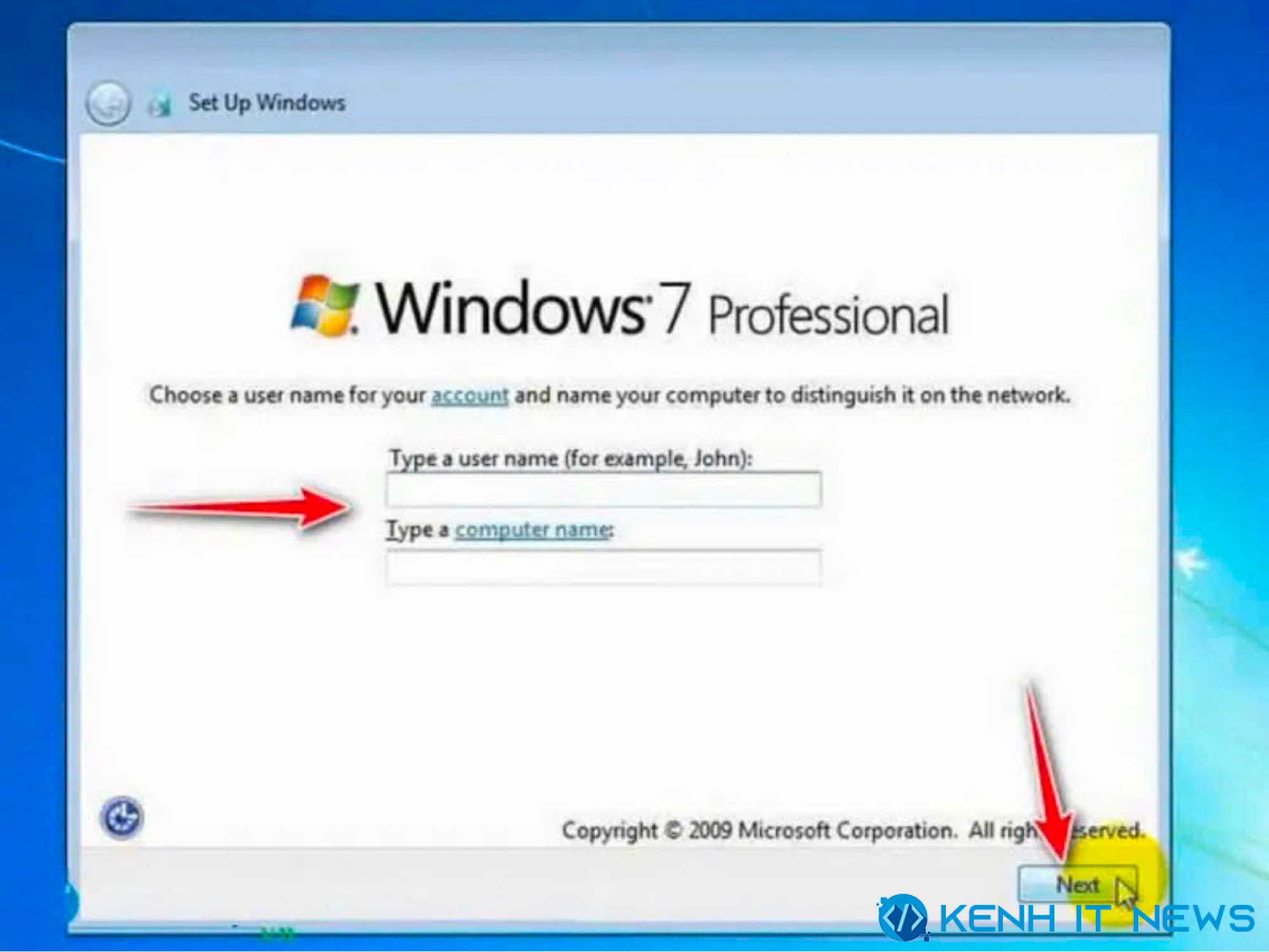
Bước 16: Khi máy tính khởi động lại, hãy nhập các thông tin của mình như tên người dùng, tên thiết bị rồi nhấn Next.
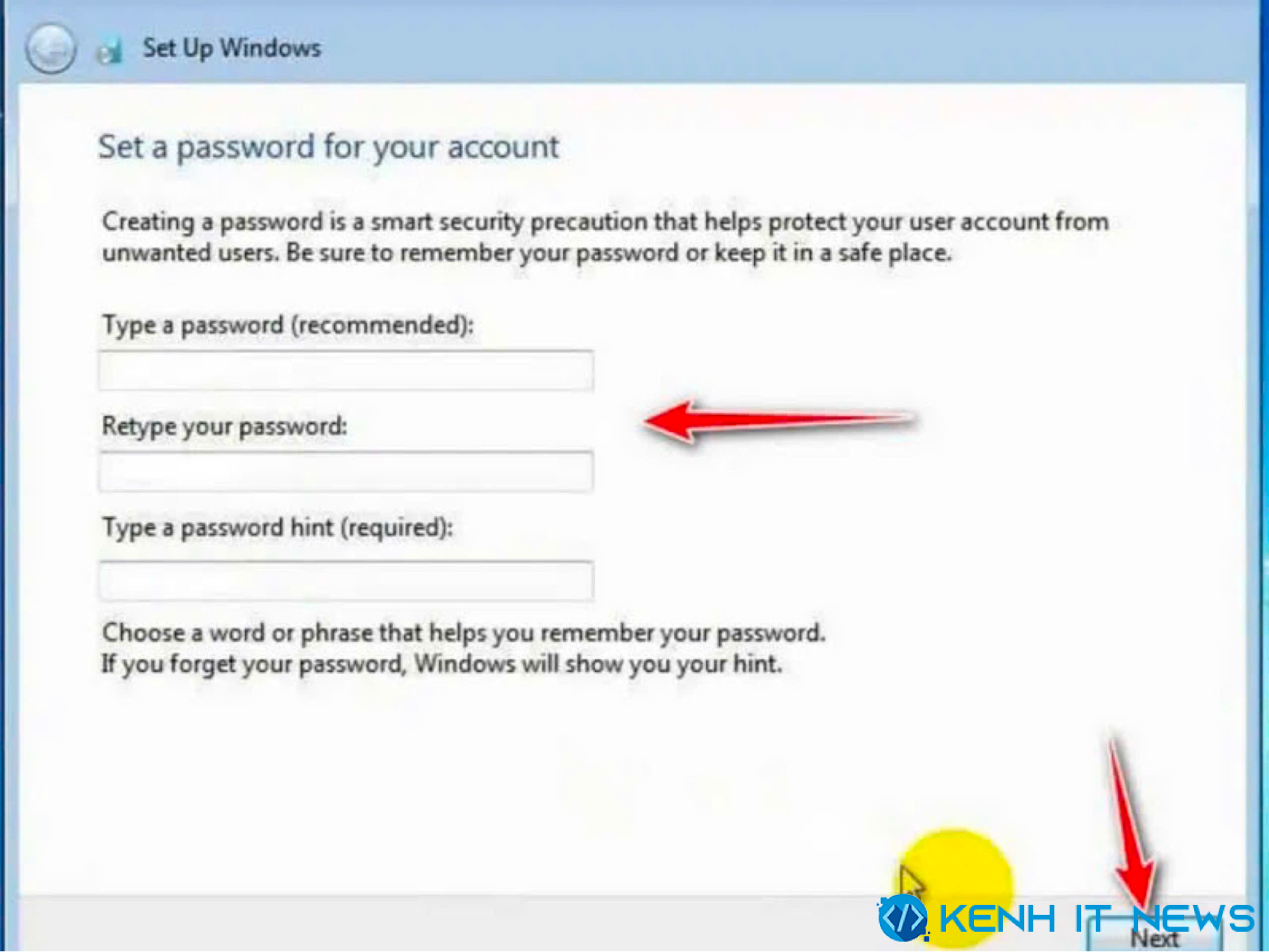
Bước 17: Tiếp tục cài đặt mật khẩu cho máy tính rồi nhấn Next.
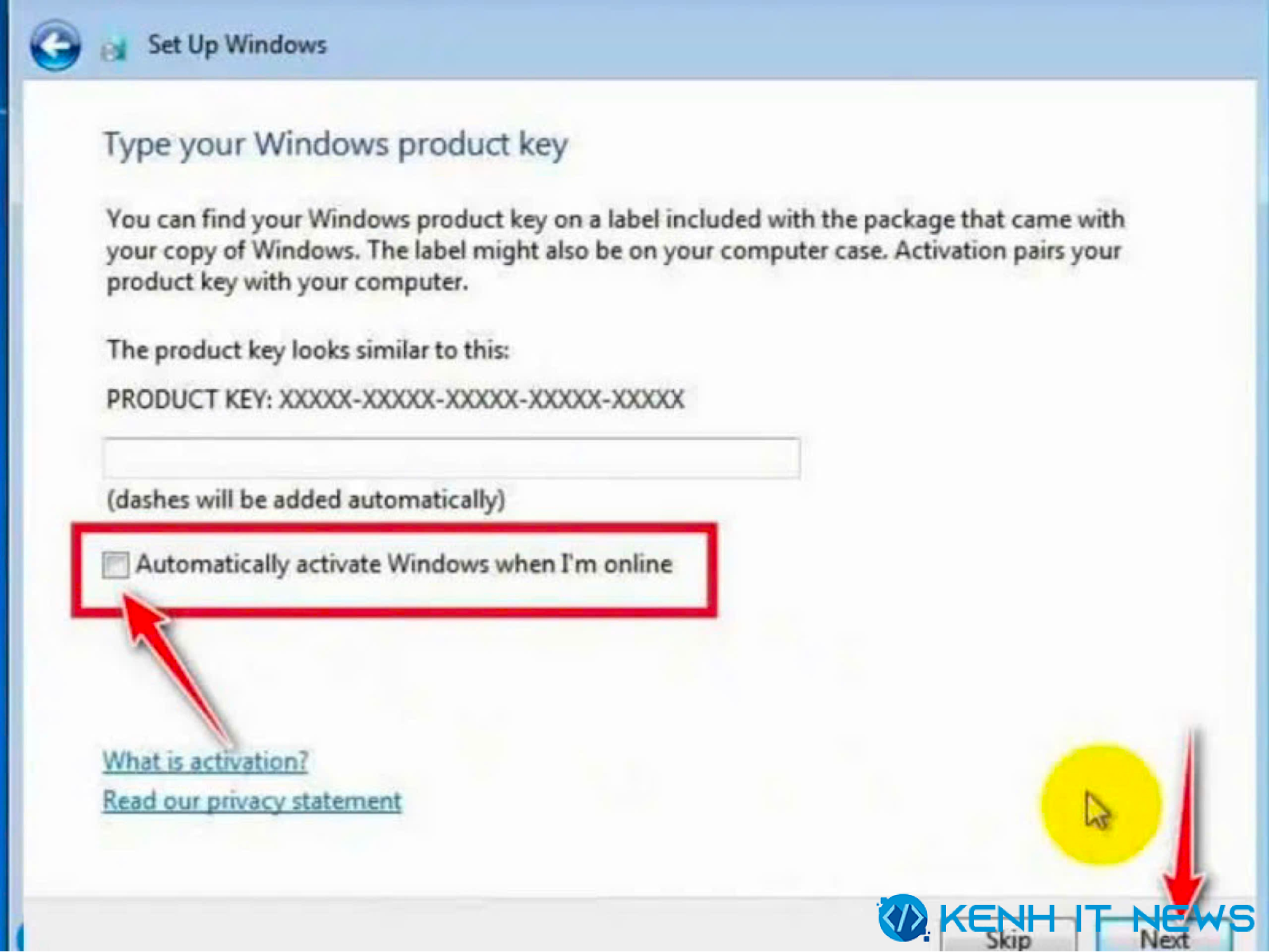
Bước 18: Thiết lập Key cho Windows 7 rồi nhấn Next.
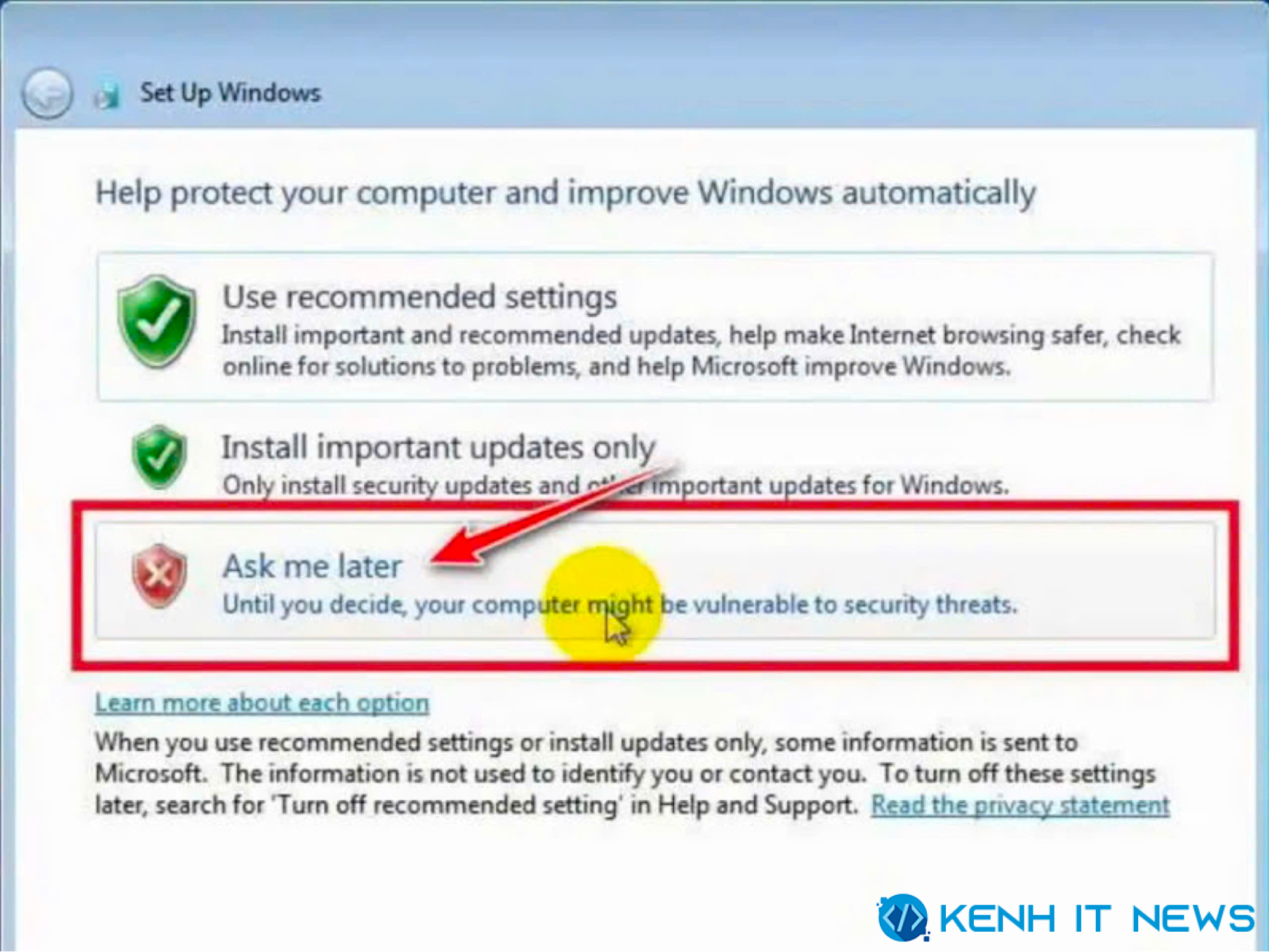
Bước 19: Tiếp tục nhấn vào mục Ask me later.
Bước 20: Quá trình cài đặt Windows 7 Thin PC 64bit đã hoàn thành.
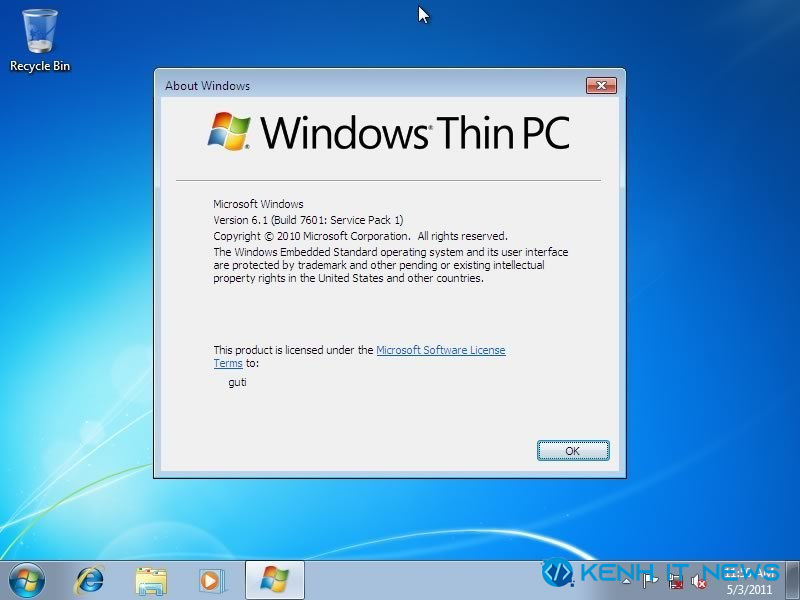
Bài viết trên đã giới thiệu chi tiết các bước cài đặt hệ điều hành dành cho thiết bị có cấu hình nhẹ. Hy vọng từ những chia sẻ này sẽ giúp bạn download thành công Windows 7 Thin PC. Ngoài ra để cập nhật thêm nhiều thông tin hữu ích thì đừng quên theo kenhitnew.com nhé!
►►► Xem thêm:
- Hướng dẫn cách cài đặt Win 7 Lite chi tiết và đơn giản
- Cài đặt Driver Wifi Win 7 32/64 bit không cần mạng đơn giản
- Tải Ghost Win 7 professional 64bit/32bit miễn phí