


Việc cài đặt lại hệ điều hành Windows đôi khi có thể khá phức tạp và tốn nhiều thời gian. Tuy nhiên, sử dụng Ghost Win 11 Home SL 22H2 sẽ giúp máy tính trở về trạng thái ổn định, tiết kiệm công sức và thời gian. Trong bài viết dưới đây, kenhitnew.com sẽ hướng dẫn bạn cách cài đặt phần mềm Ghost Win 11 Home SL 22H2 một cách chi tiết và hiệu quả.
Tổng quan về Ghost Win 11 Home SL 22H2
Ghost Win 11 Home SL 22H2 là bản sao lưu hệ điều hành Windows 11 Home Single Language đã được cài đặt sẵn và tinh chỉnh tối ưu. Tính năng chính của phần mềm giúp người dùng dễ dàng khôi phục lại máy tính về trạng thái hoạt động ổn định chỉ trong thời gian ngắn.
Với bản Ghost này thường tích hợp đầy đủ các driver cơ bản, phần mềm cần thiết và được tinh chỉnh để hoạt động mượt mà,. Ngoài ra, khi sử dụng Ghost Win 11 Home SL 22H2 còn giúp người dùng tiết kiệm thời gian tải và cài đặt thủ công các phần mềm sau khi cài đặt Windows.
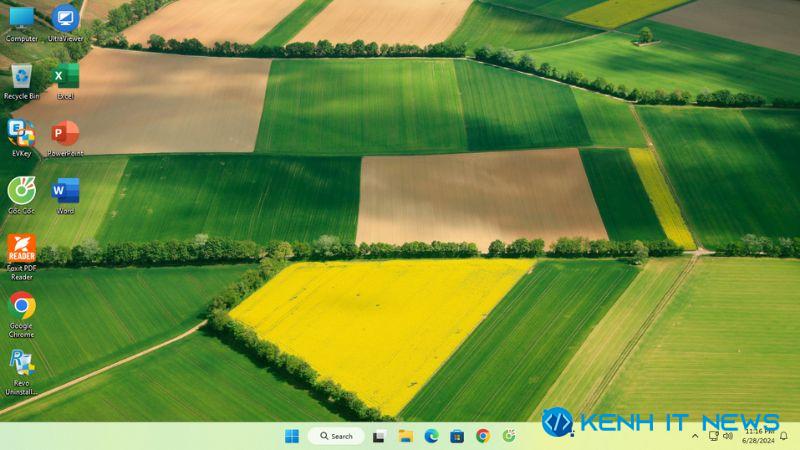
Những tính năng nổi bật của Ghost Win 11 Home SL 22H2
- Gồm hai phiên bản Windows 11 Home Single Language và Pro giúp mang đến sự lựa chọn linh hoạt cho người dùng.
- Rebuild từ bộ cài đặt gốc Ghost Win 11 (Build 22621.1702) đã lược bỏ các ứng dụng không cần thiết nhằm tối ưu hiệu năng nhưng giữ lại Windows Defender và Microsoft Store.
- Tích hợp sẵn driver IRST giúp hỗ trợ cài đặt mượt mà trên các dòng máy tính sử dụng CPU Intel thế hệ mới từ Gen 10 đến Gen 13.
- Cho phép tự đặt tên người dùng trong khi cài đặt.
- Không tích hợp sẵn với bất kỳ phần mềm nào ngoài .NET Framework 3.5 và WinRAR giúp hệ điều hành sạch và dễ tùy biến.
- Sau khi cài đặt, người dùng có thể truy cập vào thư mục để sử dụng các công cụ như kích hoạt bản quyền, Windows Update và Defender.
- Không cá nhân hóa bất kỳ tính năng nào của Windows và giữ nguyên sự ổn định của hệ điều hành.

Hướng dẫn cài đặt Ghost Win 11 Home SL 22H2 chi tiết
Bước 1: Chuẩn bị USB Boot (tạo bằng Rufus, DLC Boot hoặc Anhdv Boot) và file ghost (.GHO hoặc .TIB/.TIBX).
Bước 2: Kiểm tra ổ cứng (MBR hoặc GPT) bằng lệnh “diskpart” trong Command Prompt.
Bước 3: Cắm USB vào máy tính, khởi động lại và nhấn phím boot (F12,ESC,F9) để truy cập vào menu khởi động.
Bước 4: Chọn khởi động từ USB để vào môi trường WinPE.
Bước 5: Đối với file “.GHO” bấm chọn Onekey Ghost → chọn “Restore” → chọn file ghost → chọn ổ C → nhấn Yes.
Nếu file “.TIB/TIBX” bấm chọn Acronis True Image → chọn “Recovery” → duyệt đến file ghost → khôi phục vào ổ C.

Bước 6: Đợi quá trình Ghost hoàn tất và thiết bị sẽ tự động khởi động lại.


Bước 7: Lúc này, thiết lập tài khoản, truy cập thư mục để kích hoạt bản quyền hoặc tùy chỉnh hệ thống.

Thông qua bài viết trên, bạn đã biết cách cài đặt phần mềm Ghost Win 11 Home SL 22H2. Hy vọng với các thông tin hữu ích mà Kênh IT New cung cấp sẽ giúp bạn tải xuống phần mềm thành công.
►► Xem thêm:
- Tải Ghost Win 11 Home SL 24H2 Full Soft
- Tải Ghost Win 11 21H2 - Link Google Drive
- Tải Ghost Win 11 22H2 Full Soft mới nhất 2025
- Tải Ghost Win 11 23H2 Full Soft mới nhất 2025
- Tải Ghost Win 11 24H2 Pro No & Full Soft
- Tải Ghost Win 11 23H2 Pro Lite Full Soft